
求職進度追蹤表:所有應徵一目了然
求職進度追蹤表是記錄每個應徵職缺的地方:公司、職務、連結、應徵日期與目前狀態,讓您隨時知道在等什麼、哪些該追蹤、哪些有進展。OwlApply 的求職追蹤把每個應徵放在四個階段(已儲存、已申請、面試、錄用)的看板上,透過瀏覽器擴充功能在任何求職網站一鍵儲存職缺,並在應徵停在已申請七天後提醒您追蹤。
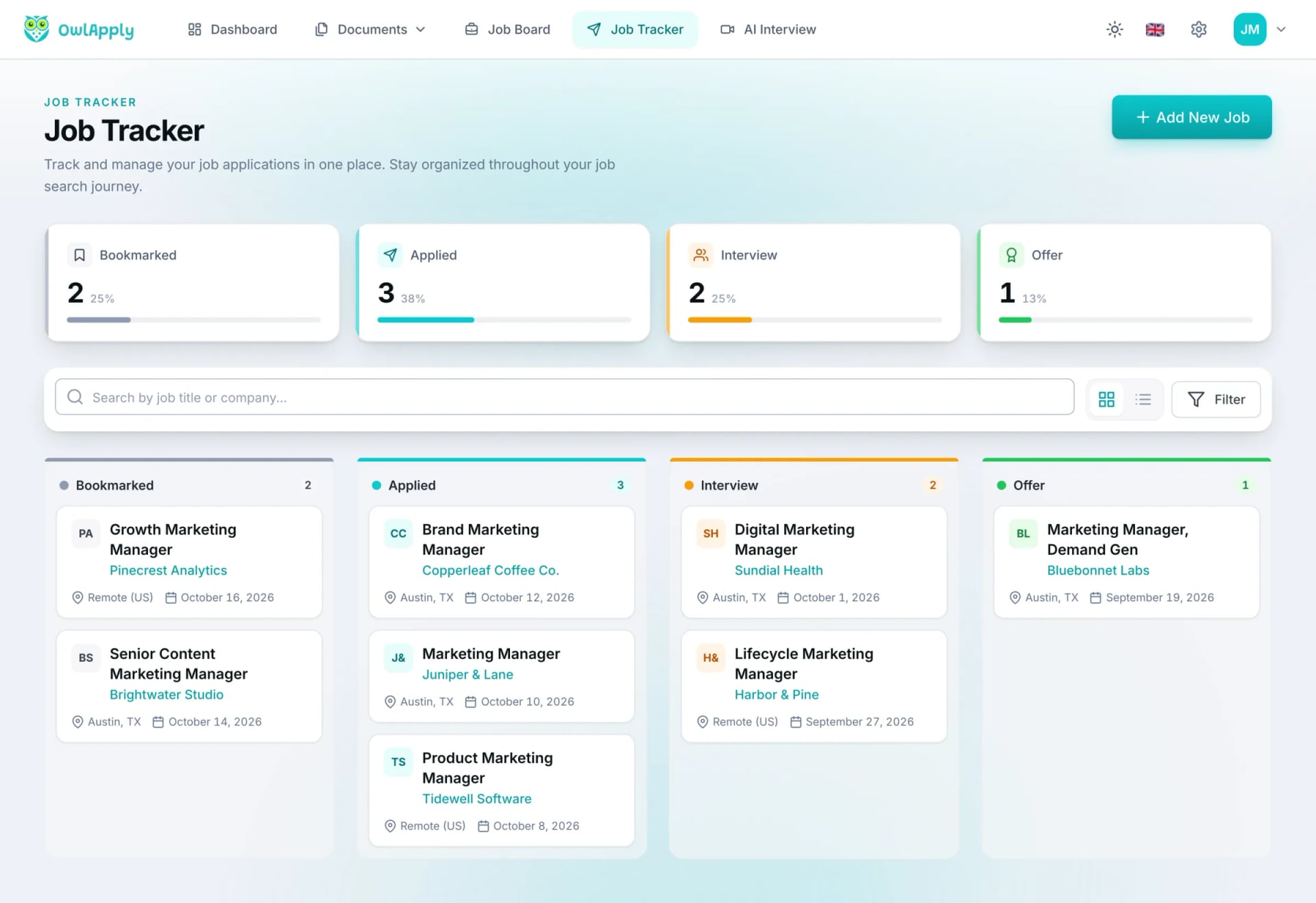
求職追蹤能做什麼
任何網站的職缺一鍵儲存
在 LinkedIn、104、企業官網或任何網站打開職缺,按 OwlApply 擴充功能的「收藏職位」並選狀態。職稱、公司、地點、連結、完整職缺內容、今天的日期與您選的履歷會一起存進追蹤表。若相同或非常相似的職缺已在裡面,擴充功能會提醒您。
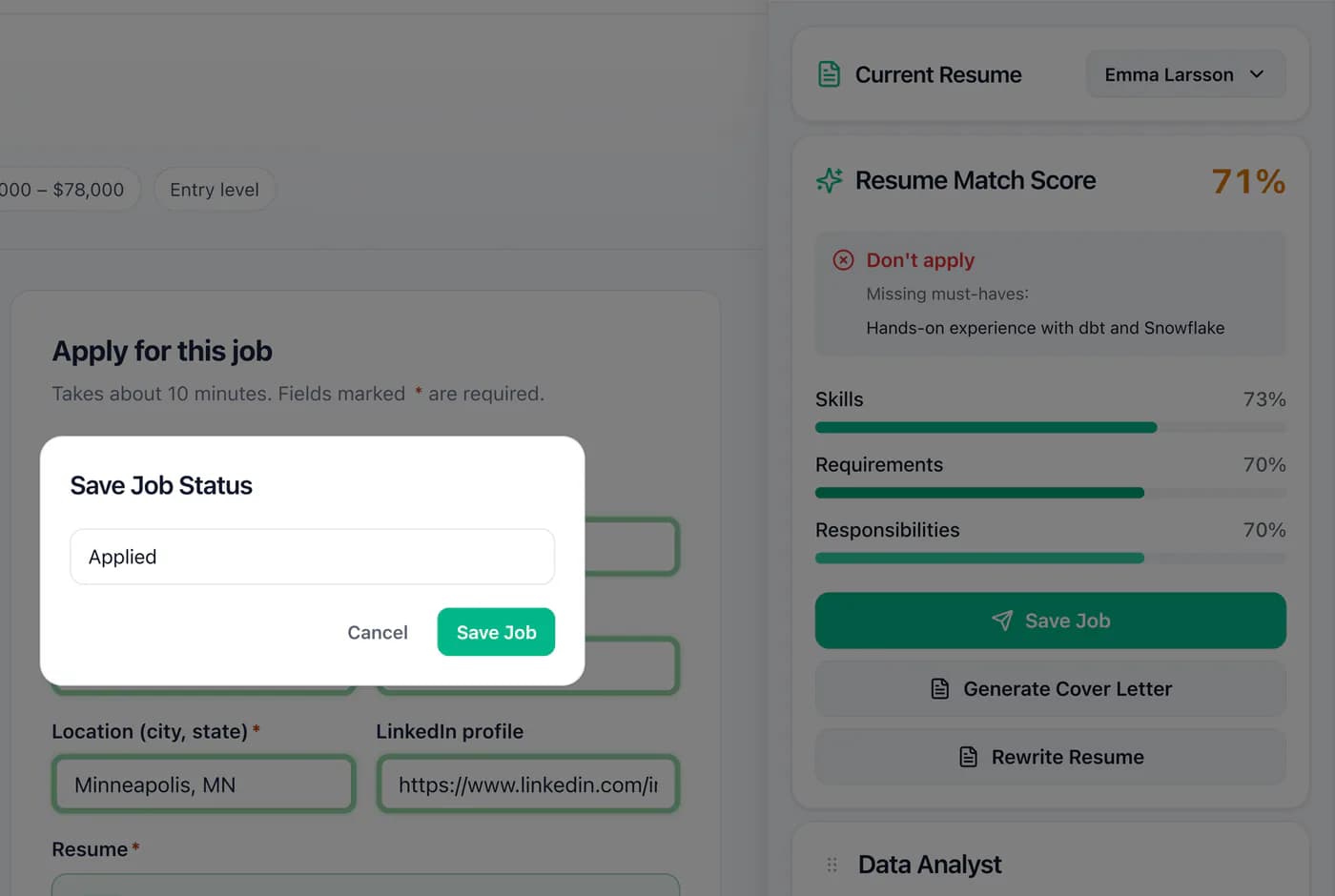
一個看板,四個階段
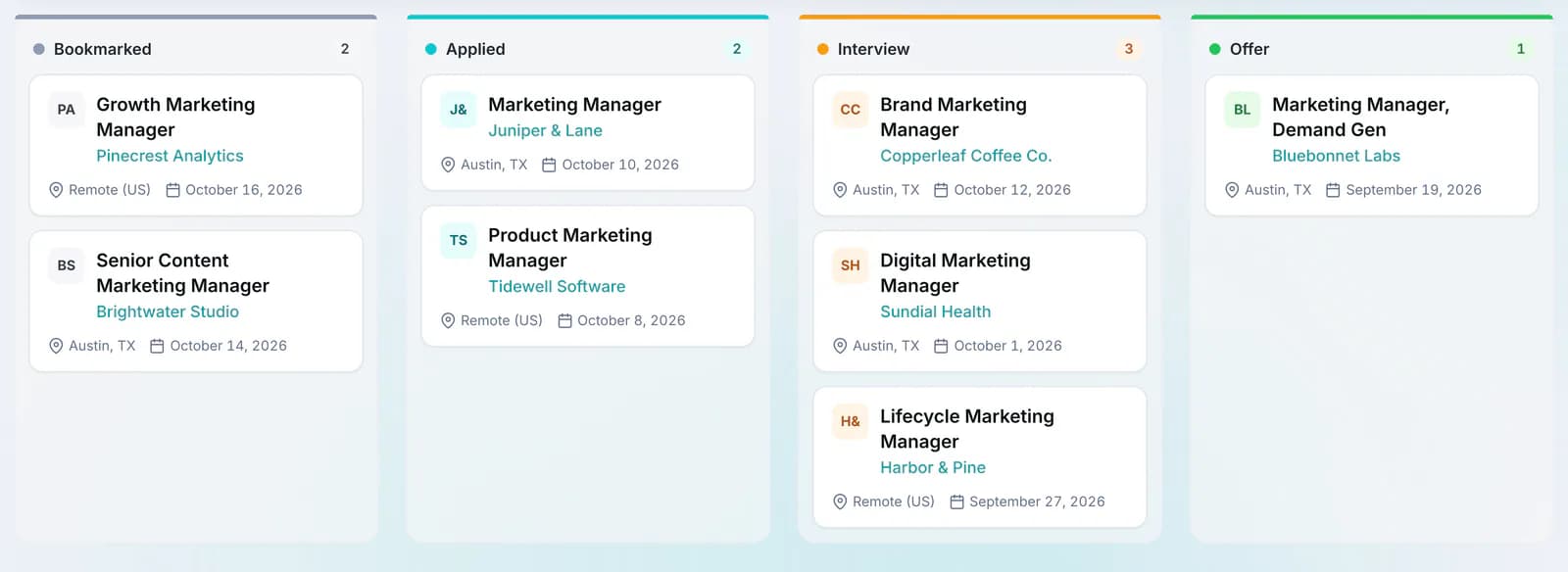
每個應徵都在已儲存、已申請、面試或錄用其中一欄。有變化就把卡片拖到下一欄,或切到表格檢視,依公司、職務、狀態或應徵日期排序,用下拉選單改狀態。看板上方的計數顯示各階段有幾個應徵,點一下就只看那個階段。
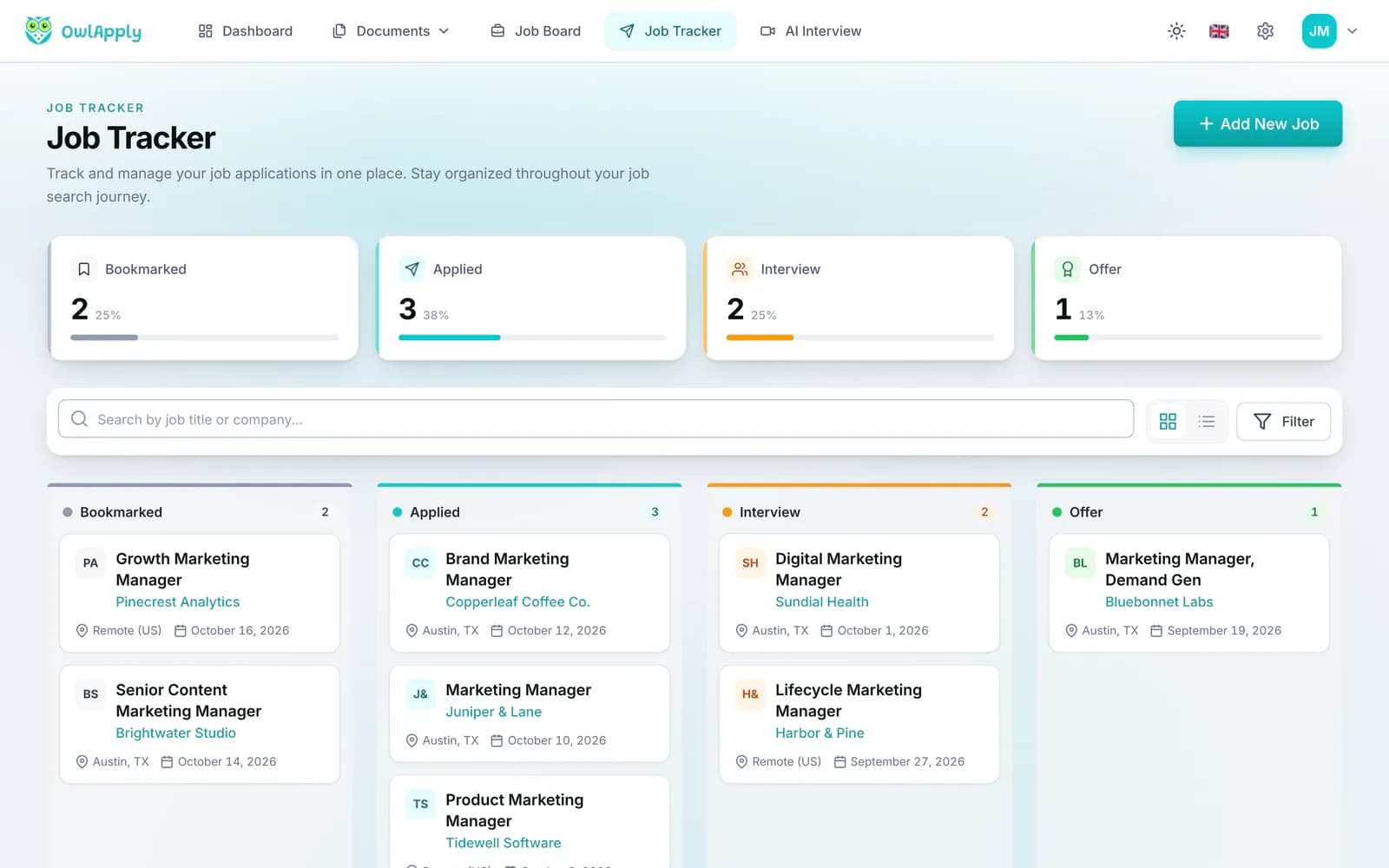
職缺內容與您寄出的文件
每張卡片保留您儲存當下的職缺內容,以及您寄出的履歷與求職信(從已儲存文件中選)。三週後招募人員來電,您能重讀當初應徵的內容,以及對方手上是哪個版本的履歷。
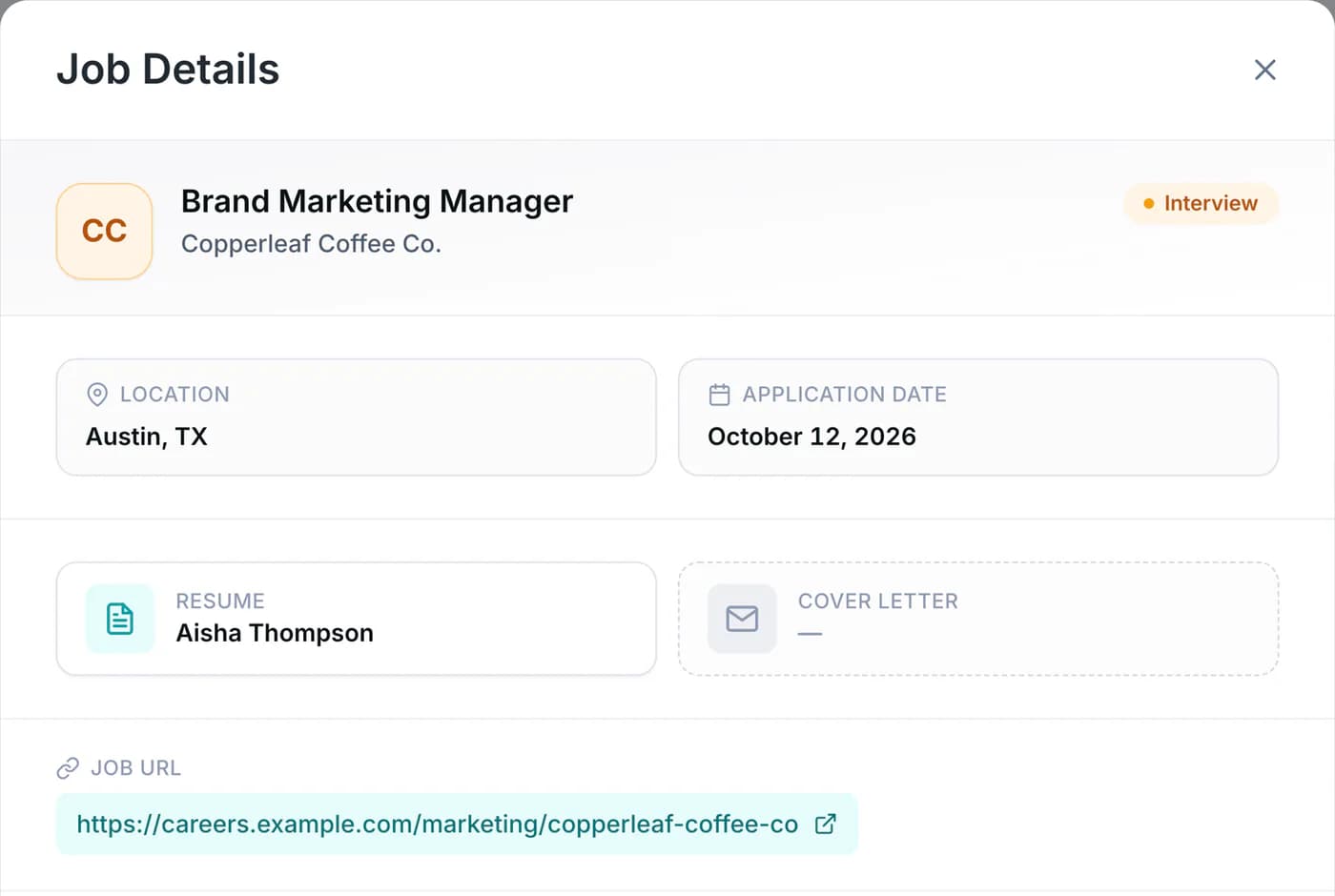
什麼是求職進度追蹤表?
求職進度追蹤表(應徵紀錄表)是您正在進行的每個職缺與其狀態的紀錄,可以是 Excel、筆記 App 的範本或專門工具。讓它成為追蹤表的關鍵,是每個應徵都有一列或一張卡片、欄位一致,且只有一個目前狀態。理由很實際:找工作常持續好幾個月,同時在人力銀行、企業官網與獵頭之間投遞,到了第三週很少人記得哪家公司拿到哪一版履歷,或上次聯絡是什麼時候。
求職追蹤表該有哪些欄位?
以下是各大學職涯中心與追蹤指南都會提到的欄位、每個欄位的理由,以及 OwlApply 怎麼處理。
| 欄位 | 為什麼重要 | 在 OwlApply 求職追蹤中 |
|---|---|---|
| 公司與職務 | 您會在好幾家公司應徵相似職稱 | 職務與公司名稱,唯二必填 |
| 職缺連結 | 回到職缺與應徵頁 | 職缺網址,從卡片一鍵打開 |
| 職缺內容 | 職缺關閉就會下架,面試前還要再讀一次條件 | 完整存在卡片中,擴充功能從頁面複製 |
| 應徵日期 | 決定追蹤時機,看出各公司流程多長 | 應徵日期,可在表格檢視排序 |
| 狀態 | 告訴您今天該做什麼 | 已儲存、已申請、面試或錄用 |
| 地點 | 通勤、搬遷或遠端,之後也能篩選 | 地點欄位,可用於篩選 |
| 履歷版本 | 不同職務用不同履歷,要知道對方讀的是哪一版 | 從已儲存的履歷中選 |
| 求職信 | 理由同履歷 | 從已儲存的求職信中選 |
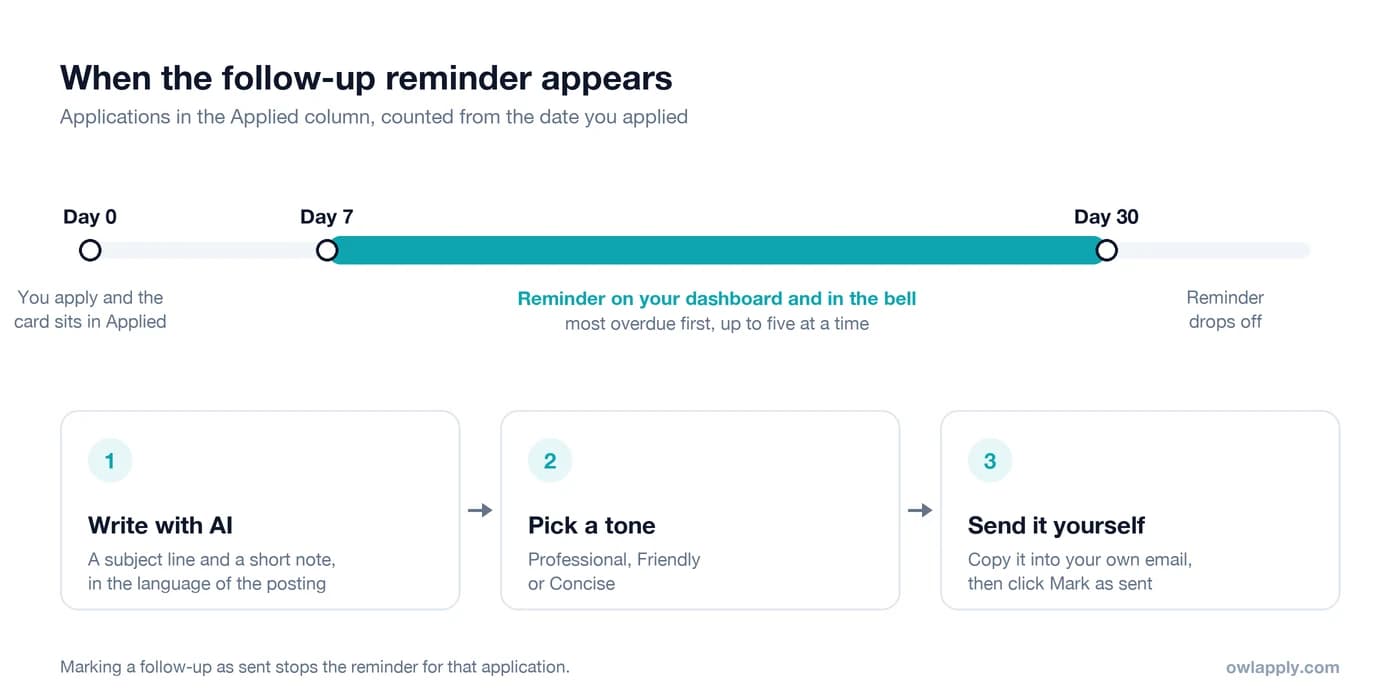
| 追蹤日期 | 多數應徵值得一次禮貌的追問 | 自動計算:已申請第 7 到 30 天提醒 |
| 聯絡人、薪資、面試日期、筆記 | 之後對話時有用的背景 | 沒有專屬欄位;職缺寫的薪資留在儲存的內容中,招募人員姓名請記在信箱或表格 |
追蹤求職進度的 5 個習慣
- 只用一個地方。分散在 Excel、書籤和信箱的求職,沒辦法一眼回答「我現在進度如何」。
- 找到職缺時就記錄,不是投遞後才記。連同連結與職缺內容存為「已儲存」,職缺下架也不會帶走條件。
- 記下寄出了什麼。投遞後立刻把那個版本的履歷與求職信連到這筆應徵。
- 狀態越少越好。已儲存、已申請、面試、錄用四個階段就看得出整體進度;分類越多維護越累,而維護就是追蹤表被放棄的原因。
- 定時追蹤。投遞一週沒回音,寄一封簡短有禮的信;一個月都沒消息,就把時間花在新的應徵上。
OwlApply 求職追蹤就是圍繞這五個習慣設計的:一個看板、在發現職缺當下就存下的「收藏職位」按鈕、記錄寄出文件的欄位、四個階段,以及第 7 天出現、30 天後消失的提醒。追蹤信怎麼寫,可參考投遞履歷後如何跟進。
從第一次儲存追到錄用
- 新增
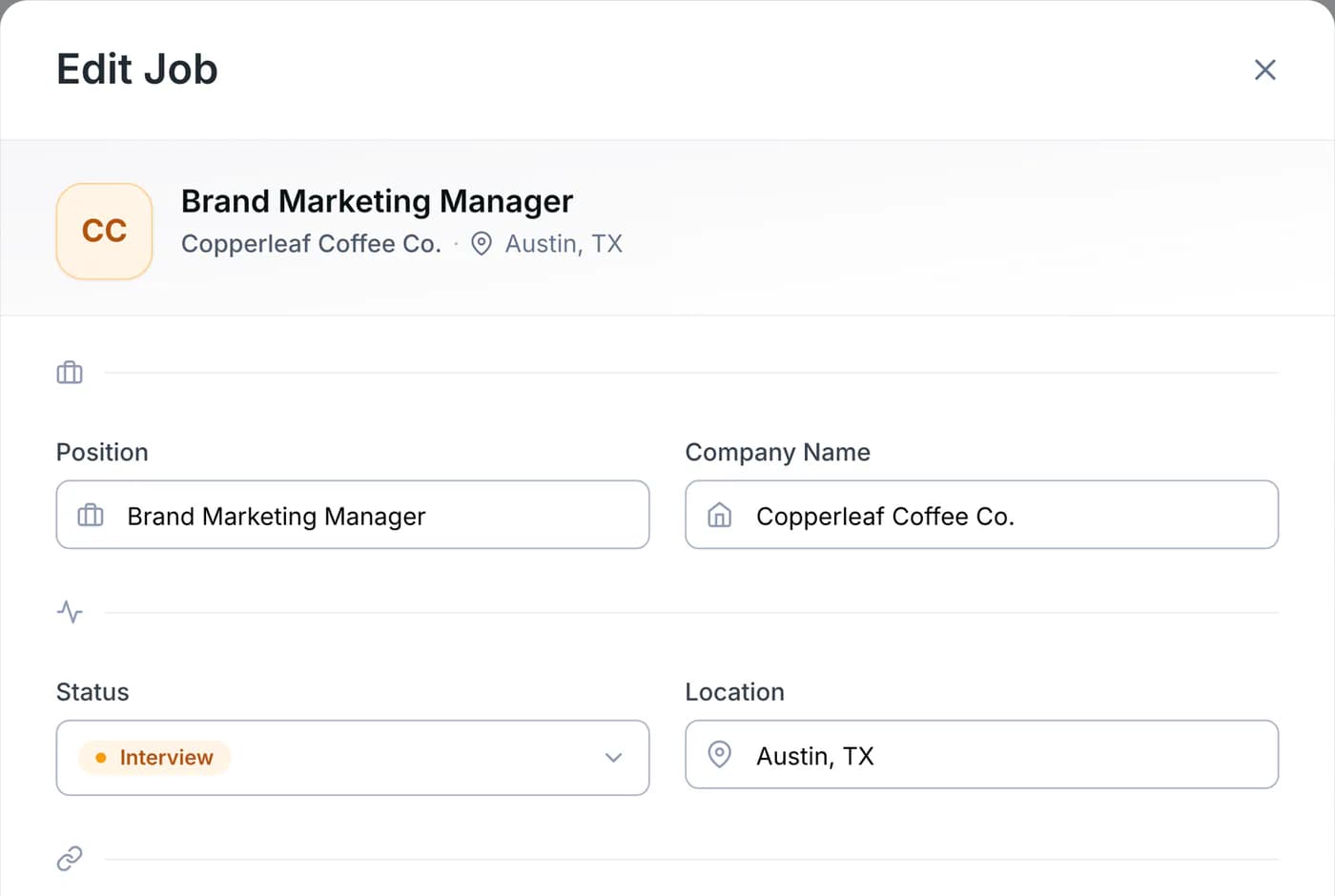
加入職缺
在職缺頁按擴充功能的「收藏職位」,或在 OwlApply 求職板的職缺按「追蹤申請」,會開啟已填好的表單。其他職缺按「新增求職」輸入職務與公司即可,其他欄位都是選填。在求職板按「立即申請」再回到分頁時,它會問您是否已應徵,一鍵就記錄。
- 移動
有進展就移動
招募人員回覆時,把卡片從已申請拖到面試。上方計數會更新,不用數就知道有多少在等、在面試或已錄用。
- 追蹤
沒消息時追蹤
應徵日期後第 7 到 30 天仍在已申請的職缺,會依逾期程度出現在儀表板的下一步與通知鈴中。按「用 AI 撰寫」就有一封以職缺語言撰寫、可選專業、友善或簡潔語氣的短信。從您自己的信箱寄出後按「標記為已寄送」,提醒就會消失。
- 準備
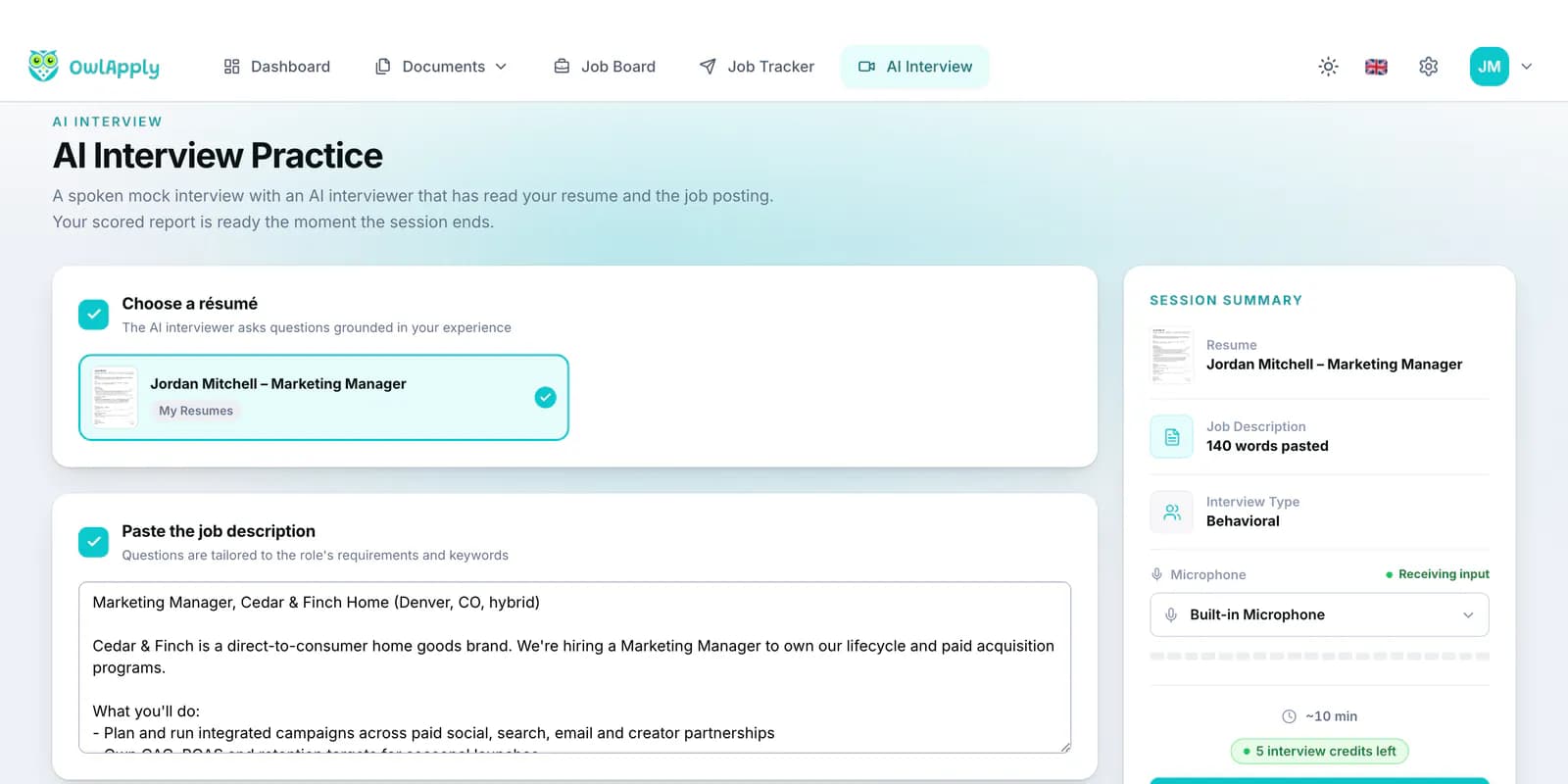
針對這個職缺練面試
卡片進入面試後,按卡片上的「用 AI 練習」。語音的 AI 模擬面試會帶入職稱、公司、職缺內容與您的履歷,問的是這個職缺,而不是通用題目。
怎麼讀您的追蹤看板:一個實例
截圖中的看板有三週求職的 8 筆行銷應徵:已儲存 2、已申請 3、面試 2、錄用 1,上方計數顯示分別占 25%、38%、25% 與 13%。這樣讀,數字會告訴您下一步:
- 寄出 6 筆(已儲存之後的全部)、3 筆有回音(面試加錄用)。一半是不錯的回覆率,代表履歷與目標都對了,下一個槓桿是數量。
- 要注意的是已申請那 3 張卡。每一張超過一週那天就會變成追蹤提醒。
- 還有 2 筆在已儲存。這週投遞或刪掉,從沒變成應徵的收藏只會讓看板變雜。
- 如果情況相反,很多已申請、面試卻是零,要修的是前端。寄更多之前,先用 履歷健檢檢查履歷,並用 匹配分數和典型職缺比較。
求職追蹤工具 vs Excel 表格
短而專注的求職,Excel 就是很好的追蹤表;一旦每週投好幾家,就開始有成本:每一列都要手動複製,而且沒有任何東西會提醒您。以下是誠實的比較。
| Google 試算表或 Excel | OwlApply 求職追蹤 | |
|---|---|---|
| 設定 | 自己建欄位,或貼上下方範本 | 登入就能用 |
| 加入職缺 | 每個欄位複製貼上 | 擴充功能「收藏職位」填好職稱、公司、地點、連結與內容 |
| 職缺內容 | 通常只有連結,職缺關閉就失效 | 完整存在卡片中 |
| 狀態 | 隨您定,一致性靠自己 | 固定四個階段,拖曳或下拉 |
| 追蹤提醒 | 要加日期欄並記得去看 | 第 7 到 30 天在儀表板與鈴鐺提醒,附 AI 草稿 |
| 使用的履歷與求職信 | 手打檔名 | 連到您儲存的文件 |
| 針對職缺練面試 | 不適用 | 卡片上「用 AI 練習」 |
| 自訂欄位與公式 | 無限制 | 固定欄位,無自訂欄 |
| 匯出與分享 | 原生 CSV 與 Excel,方便分享 | 無匯出 |
想要自訂欄位、公式或可分享的檔案,就用試算表;如果是複製貼上讓您懶得更新,或您想要追蹤提醒與保存的職缺內容,就用追蹤工具。很多人兩個並用:日常用追蹤工具,它沒有的幾個欄位放在試算表。
Google 試算表與 Excel 用的求職追蹤範本
複製下面兩列,貼到空白試算表的 A1 儲存格。數值以 Tab 分隔,會各自進到不同欄,第二列是可覆蓋的範例。欄位對應追蹤工具,另外加上它沒有的三欄:聯絡人、薪資範圍與備註。
狀態欄加上已儲存、已申請、面試、錄用、未錄取的下拉選單(Google 試算表:資料 → 資料驗證)。範例列的追蹤日期已填入 =E2+7,往下填滿,每個追蹤日期就會自動設為應徵日期一週後。
怎麼挑求職追蹤工具
選之前先問
- 職缺怎麼進來?從職缺頁一鍵擷取勝過重打;從信箱自動匯入方便,但需要存取您的信箱。
- 保存完整職缺內容,還是只有職缺關閉就失效的連結?
- 會不會提醒您追蹤?在哪裡:App 內還是 Email?
- 能不能附上您寄出的履歷與求職信版本?
- 能追蹤的職缺數有沒有上限?
- 離開時能不能匯出資料?
- 有沒有和求職的其他部分連在一起:找職缺、填表、準備面試?
OwlApply 的答案是:任何網站一鍵「收藏職位」、保存完整職缺內容、App 內提醒、履歷與求職信欄位、職缺數無上限、不能匯出,並直接連到求職板、自動填寫擴充功能與 AI 面試。
求職追蹤不會做的事
- 它不會自己加入應徵。只有在您按「收藏職位」「追蹤申請」「新增求職」,或在求職板確認「是否已應徵」時才會加入;它不讀您的信。
- 沒有未錄取或撤回欄。刪掉卡片,或留在停住的階段。
- 沒有聯絡人、薪資、面試日期或私人筆記欄位。
- 沒有 CSV 匯入或匯出。
- 提醒只出現在 OwlApply 裡,儀表板與通知鈴,不會寄 Email 或推播。
- 看板每頁顯示 10 筆。較舊的請用搜尋框(也會搜職缺內容)或篩選找。
應徵從哪裡來
大部分來自兩個地方:依您的履歷為職缺排序的 AI 求職板,以及您在其他地方找到的職缺。安裝 求職申請自動填寫擴充功能後,填表的面板也會顯示該職缺的履歷匹配分數與「收藏職位」按鈕。投遞前,匹配分數會告訴您履歷還沒涵蓋哪些條件,AI 求職信產生器則寫出之後要附在卡片上的信。完整流程請看OwlApply 擴充功能使用指南。
本頁的確認方式:這裡描述的每項功能都在 2026 年 10 月 19 日於產品中驗證,畫面為虛構的示範應徵。