
Oversikt over jobbsøknader
En oversikt over jobbsøknader, eller søknadslogg, er ett sted der du fører opp hver jobb du søker på, med selskap, stilling, lenke, datoer og gjeldende status, så du alltid vet hva som venter, hva som trenger oppfølging og hva som har gått videre. OwlApplys jobbsporer legger hver søknad på en tavle fra Lagret til Tilbud, med en Avsluttet-kolonne for avslag, lagrer annonser fra alle jobbsider med ett klikk, viser hvor godt CV-en din matcher hver jobb og sier fra når det er på tide å følge opp.
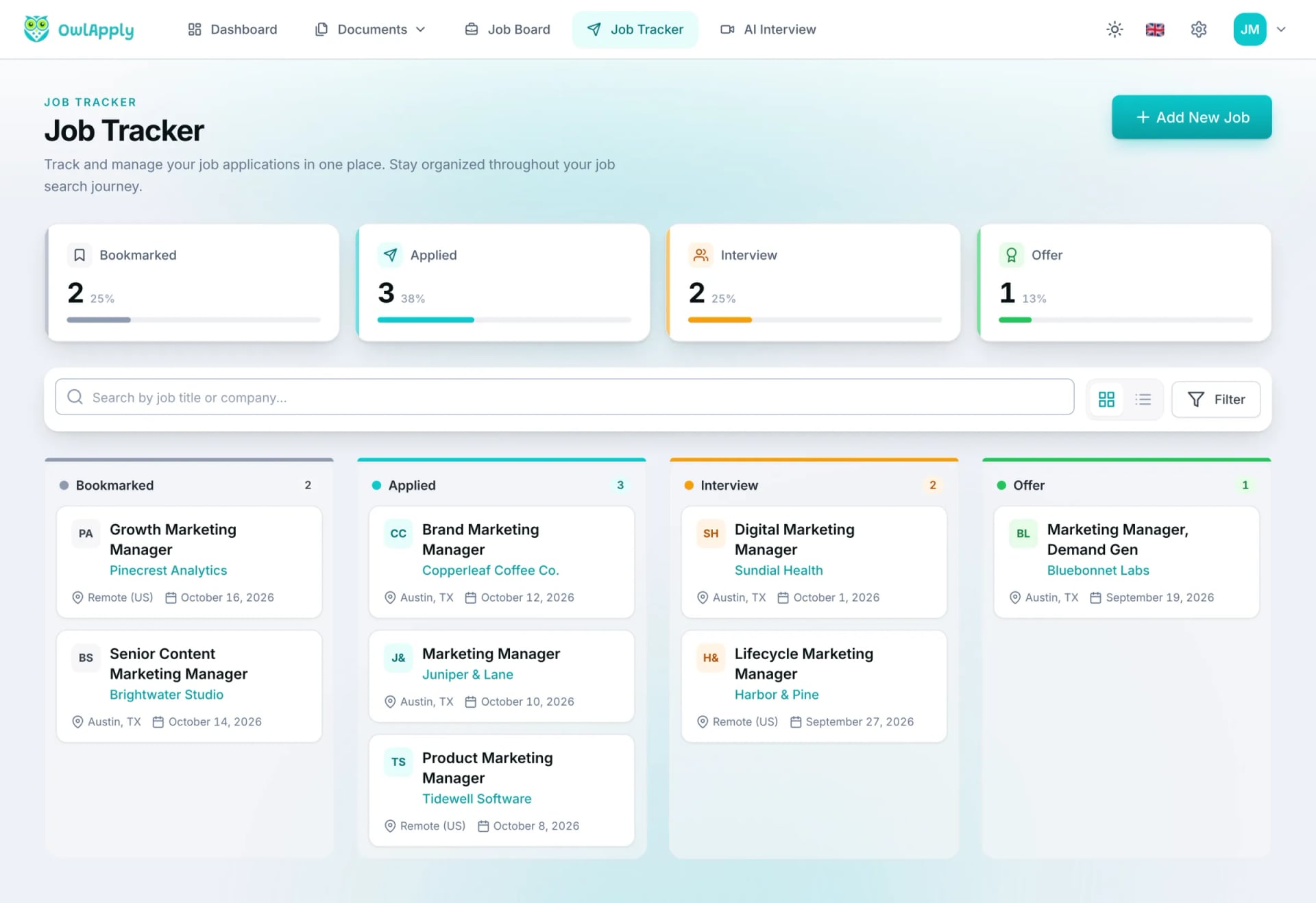
Dette gjør jobbsporeren
Lagre en jobb fra hvilken som helst side med ett klikk
På en annonse på LinkedIn, en norsk jobbside, en bedrifts karriereside eller en annen nettside klikker du på Lagre jobb i OwlApply-utvidelsen og velger en status. Tittel, selskap, sted, lenke, hele stillingsbeskrivelsen, lønnsopplysningene og CV-en du valgte, følger med. Når utvidelsen fyller ut et søknadsskjema for deg, lagres jobben automatisk som Lagret, og ett trykk på Jeg har sendt den flytter den til Søkt. Uten utvidelsen limer du inn en stillingsbeskrivelse i Legg til jobb, så fylles tittel, selskap og sted ut for deg.
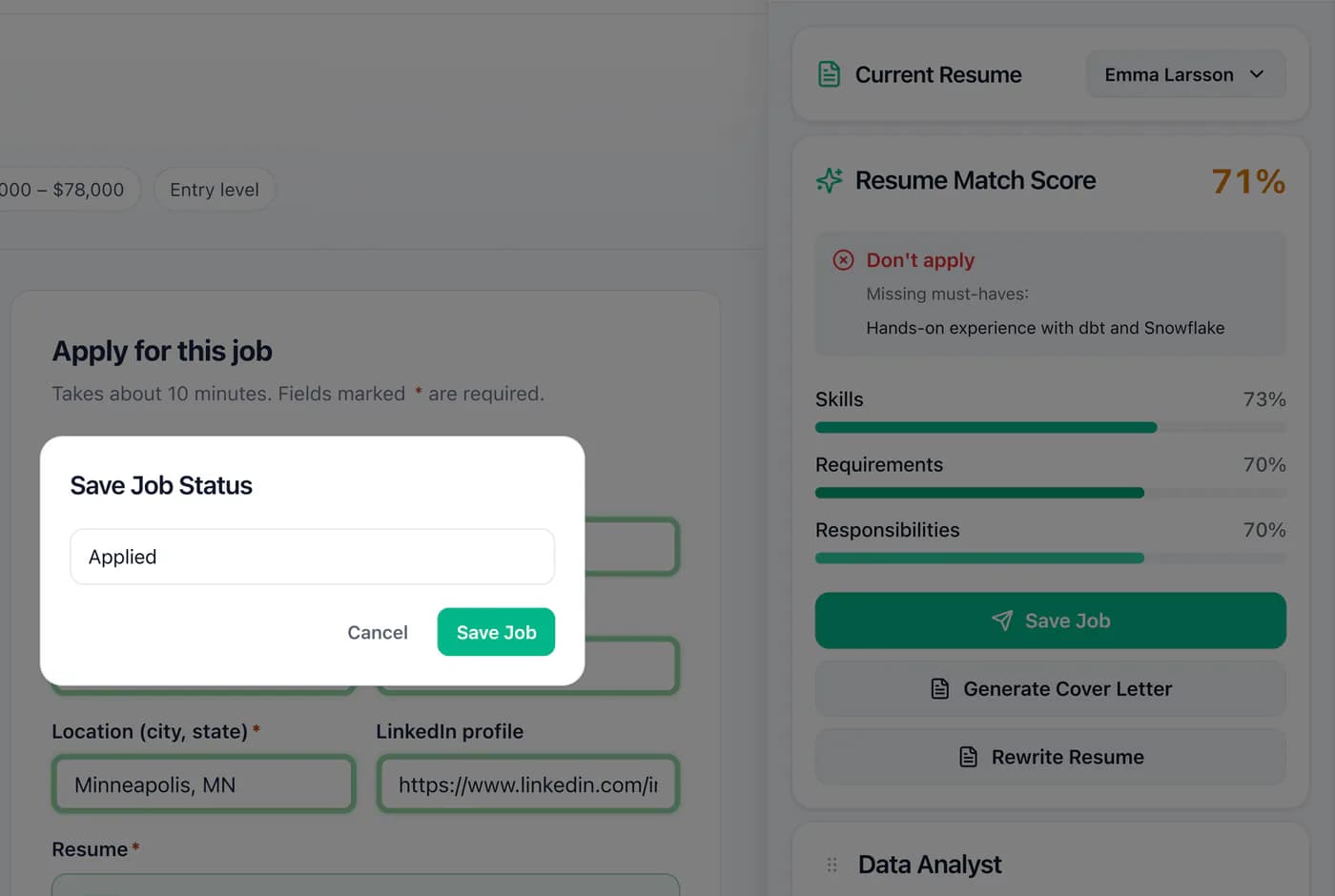
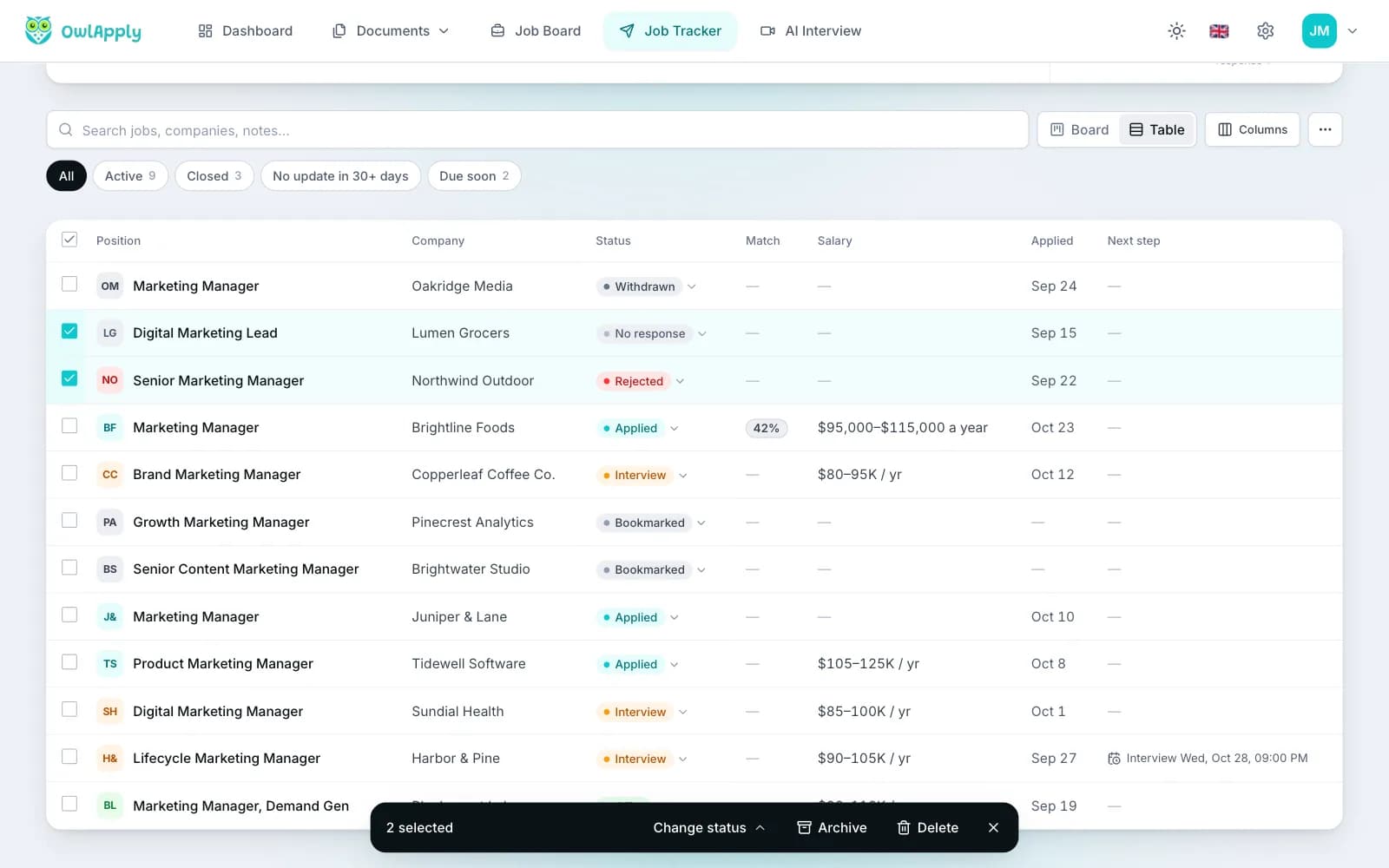
En tavle og en tabell for hele jobbsøket
Søknadene går gjennom Lagret, Søkt, Intervju og Tilbud, og havner i kolonnen Avsluttet som Avslått, Ingen svar eller Trukket. Dra et kort til neste kolonne, eller bytt til tabellen for å sortere etter match, lønn eller dato, velge hvilke kolonner du ser og endre status på, arkivere eller slette mange jobber samtidig. Linjen øverst viser hvor mange søknader som ender i intervju, og hvor mange intervjuer som blir til tilbud.
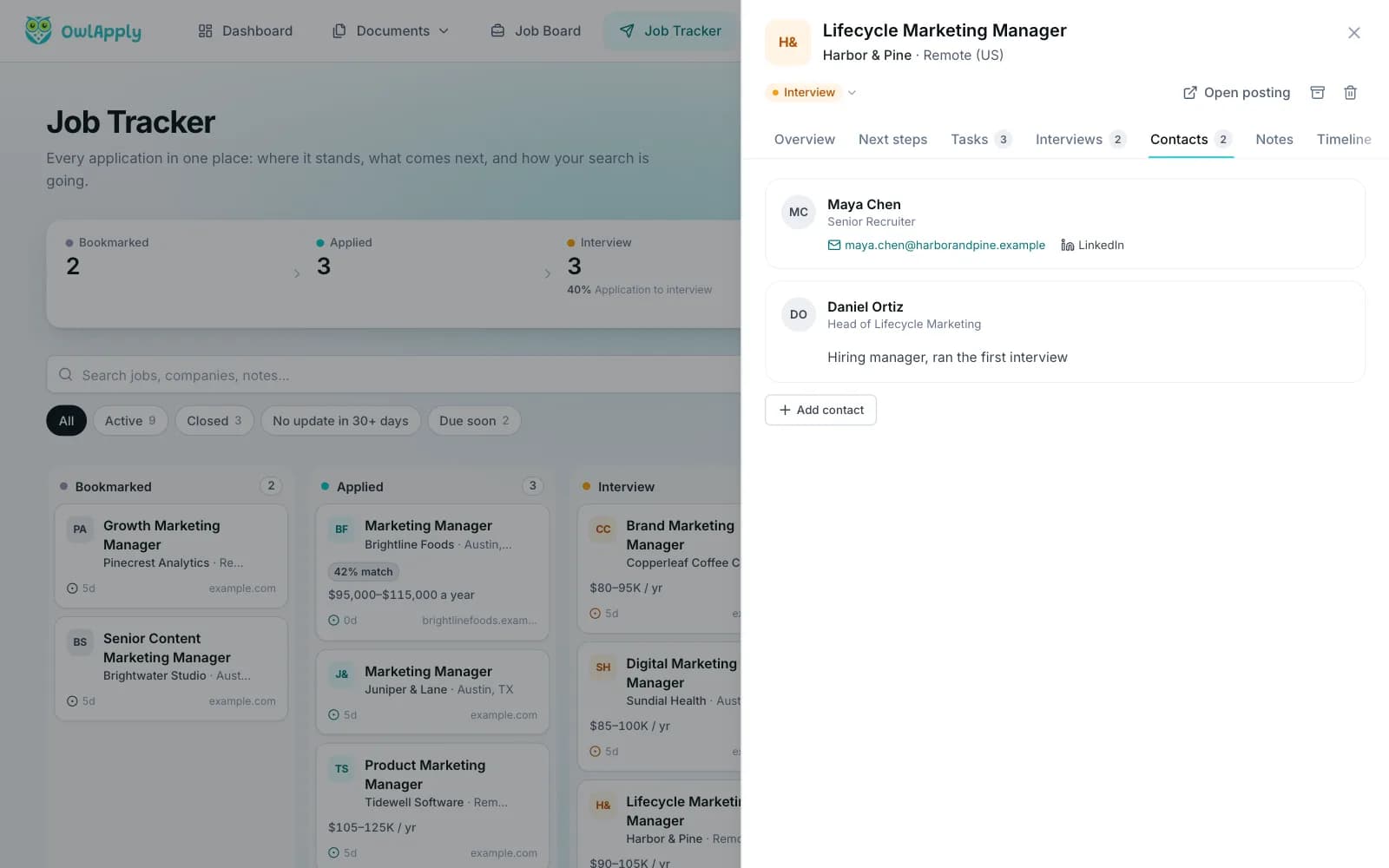
Alt om én søknad på ett sted
Hver jobb åpnes i et sidepanel med CV-matchskåren, lønn, søknadsfrist og oppfølgingsdato, CV-en og søknadsbrevet du sendte, og faner for oppgaver med frister, intervjurunder, kontakter som rekrutterer og ansettende leder, private notater og en tidslinje som selv registrerer hver statusendring.
Hva er en oversikt over jobbsøknader?
En oversikt over jobbsøknader, søknadslogg eller jobbsporer er en liste over hver stilling du går etter og hvor hver av dem står. Det kan være et regneark, en mal i en notatapp eller et eget verktøy. Det som gjør det til en søknadslogg, er at hver søknad får én rad eller ett kort med de samme feltene og nøyaktig én gjeldende status. Grunnen er praktisk: et jobbsøk varer i måneder, og etter tredje uke husker få hvilken versjon av CV-en som gikk til hvilket selskap, eller når de sist hørte noe.
Nav gir det samme rådet: noter stillingene du skal søke på og når du skal sende søknaden, og er du registrert som arbeidssøker, kan du føre aktivitetene i aktivitetsplanen du deler med Nav (nav.no). Sporeren erstatter ikke aktivitetsplanen, men gjør det enkelt å se hva du faktisk har søkt på når du skal fylle den ut.
Hvor lenge et jobbsøk varer i USA (september 2026)
- 11,5 uker
- median tid arbeidsledige hadde lett etter jobb
- 24,8 uker
- gjennomsnittlig tid arbeidsledige hadde lett
- 27,1 %
- av de arbeidsledige hadde lett i 27 uker eller mer
Kilde: U.S. Bureau of Labor Statistics, The Employment Situation, September 2026, tabell A-12, sesongjustert. Over et søk av den lengden går dusinvis av søknader gjennom ulike trinn samtidig, og det er nettopp det en sporer er til for.
Hva bør en oversikt over jobbsøknader inneholde?
Dette er feltene som karrieresentrene ved universitetene og guider til jobbsøking er enige om, hvorfor hvert av dem fortjener plassen sin, og hvordan OwlApplys sporer håndterer dem.
| Felt | Hvorfor det betyr noe | I OwlApplys jobbsporer |
|---|---|---|
| Selskap og stilling | Du kommer til å søke på lignende titler hos flere selskaper | Stilling og Selskapsnavn, de eneste to obligatoriske feltene |
| Lenke til stillingen | Tar deg tilbake til annonsen og søknadssiden | Lenke til stillingen, åpnes fra kortet med ett klikk |
| Stillingsbeskrivelse | Annonser tas ned når stillingen er besatt, og du trenger kravene igjen før intervjuet | Lagres i sin helhet; utvidelsen kopierer den fra siden, og søket leter også i teksten |
| Status | Viser hva som trenger handling i dag | Lagret, Søkt, Intervju, Tilbud, eller avsluttet som Avslått, Ingen svar eller Trukket |
| Datoer | Bestemmer når du følger opp, og viser hvor lang tid hvert selskap bruker | Lagret den, Søkt den, Søknadsfrist og Følg opp den |
| CV og søknadsbrev | Ulike stillinger får ulike versjoner, og du må vite hvilken de leste | Velges blant de lagrede dokumentene dine, med en matchskåre for CV-en |
| Lønn | Lar deg sammenligne tilbud og forberede forhandlingen | Minimum, maksimum, valuta og periode, pluss lønnsopplysningen slik den sto i annonsen |
| Kontakter | Rekruttererens navn er det første du trenger når de ringer | Navn, rolle, e-post, telefon, LinkedIn-profil og notater for hver person |
| Intervjudatoer | Hver runde krever forberedelse og en takkemelding | Runde, type, format, dato og klokkeslett, intervjuere og notater |
| Notater og kilde | Detaljer du ikke husker i uke seks | Fritekstnotater og hvor du fant jobben |
Slik holder du oversikt over jobbsøknader i 5 steg
- Velg ett sted, og bruk bare det. Et jobbsøk som er delt mellom et regneark, nettleserbokmerker og innboksen, har ikke ett svar på «hvor står jeg?».
- Før opp jobben når du finner den, ikke først når du har søkt. Lagre den som Lagret med lenken og beskrivelsen, så en annonse som utløper, ikke tar kravene med seg.
- Før opp det du sendte. Knytt versjonen av CV-en og søknadsbrevet til søknaden så snart du har sendt den.
- Hold de aktive trinnene få, og noter hvordan hver søknad endte. Lagret, Søkt, Intervju og Tilbud er nok til å se hvor du står. Når en søknad er avsluttet, merk den Avslått, Ingen svar eller Trukket i stedet for å slette den, så svarprosenten din forblir riktig.
- Følg opp etter en plan. Har en søknad ikke fått svar etter en uke, send én kort, høflig melding. Nav anbefaler å ta kontakt hvis du ikke har hørt noe to til tre uker etter søknadsfristen. Går det en måned uten noe, bruk tiden på nye søknader i stedet.
Jobbsporeren er bygget rundt disse fem vanene: én tavle, en Lagre jobb-knapp som fanger annonsen i det øyeblikket du finner den, dokumentfelt for det du sendte, fire aktive trinn pluss tre avsluttede utfall, og en påminnelse om oppfølging som dukker opp på dag 7 og forsvinner etter dag 30.
Følg en søknad fra første lagring til tilbud
- LEGG TIL
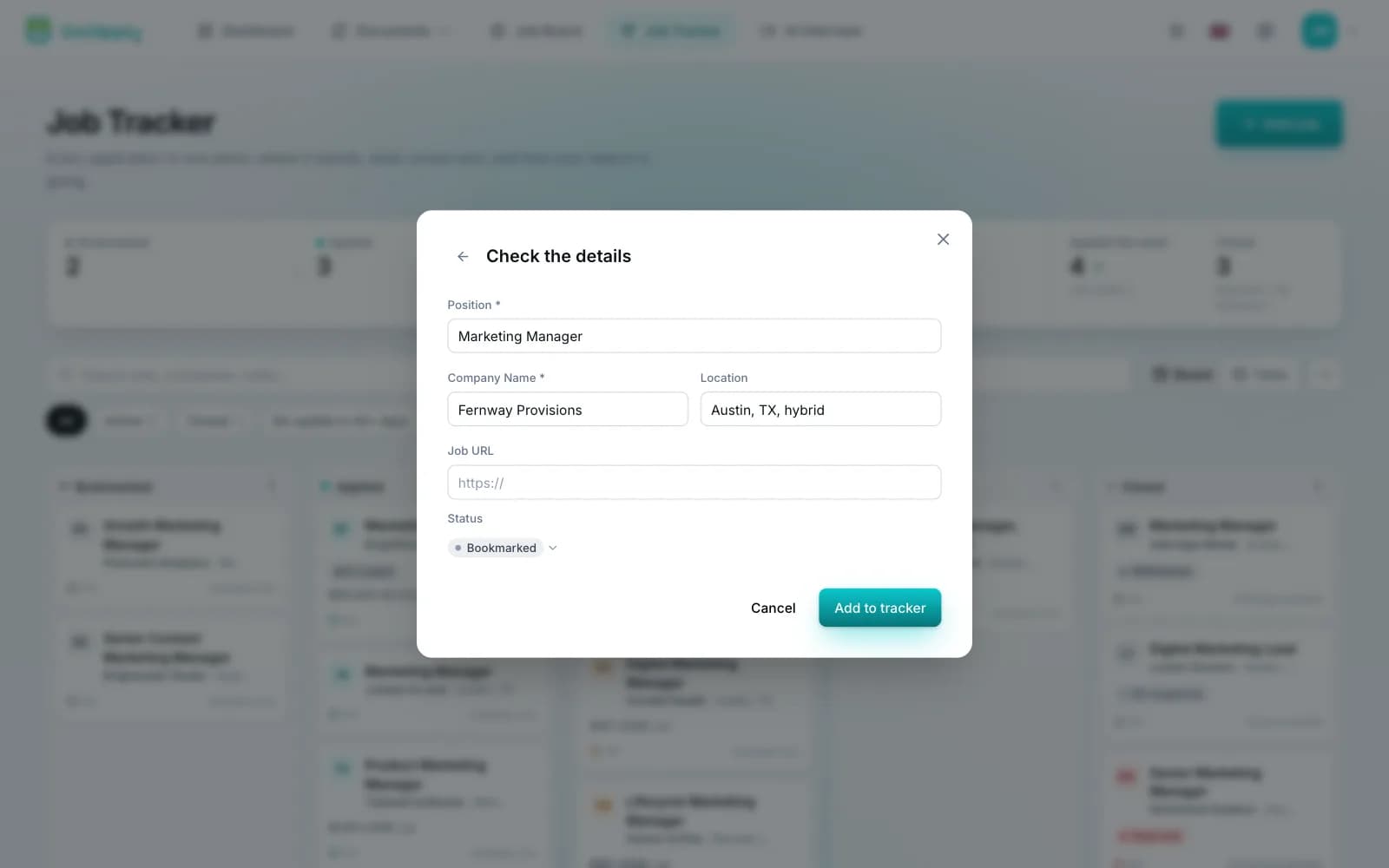
Legg til jobben
Klikk på Lagre jobb i utvidelsen på annonsen, eller på Følg søknaden på en stilling i OwlApplys stillingsbørs. For alt annet klikker du på Legg til jobb og limer inn stillingsbeskrivelsen: stilling, selskap og sted fylles ut, og teksten lagres sammen med jobben. En lenke alene lagres som lenke til stillingen, og resten skriver du selv. Hvis du allerede følger jobben, forteller sporeren hvilket trinn den står på.
- MATCH
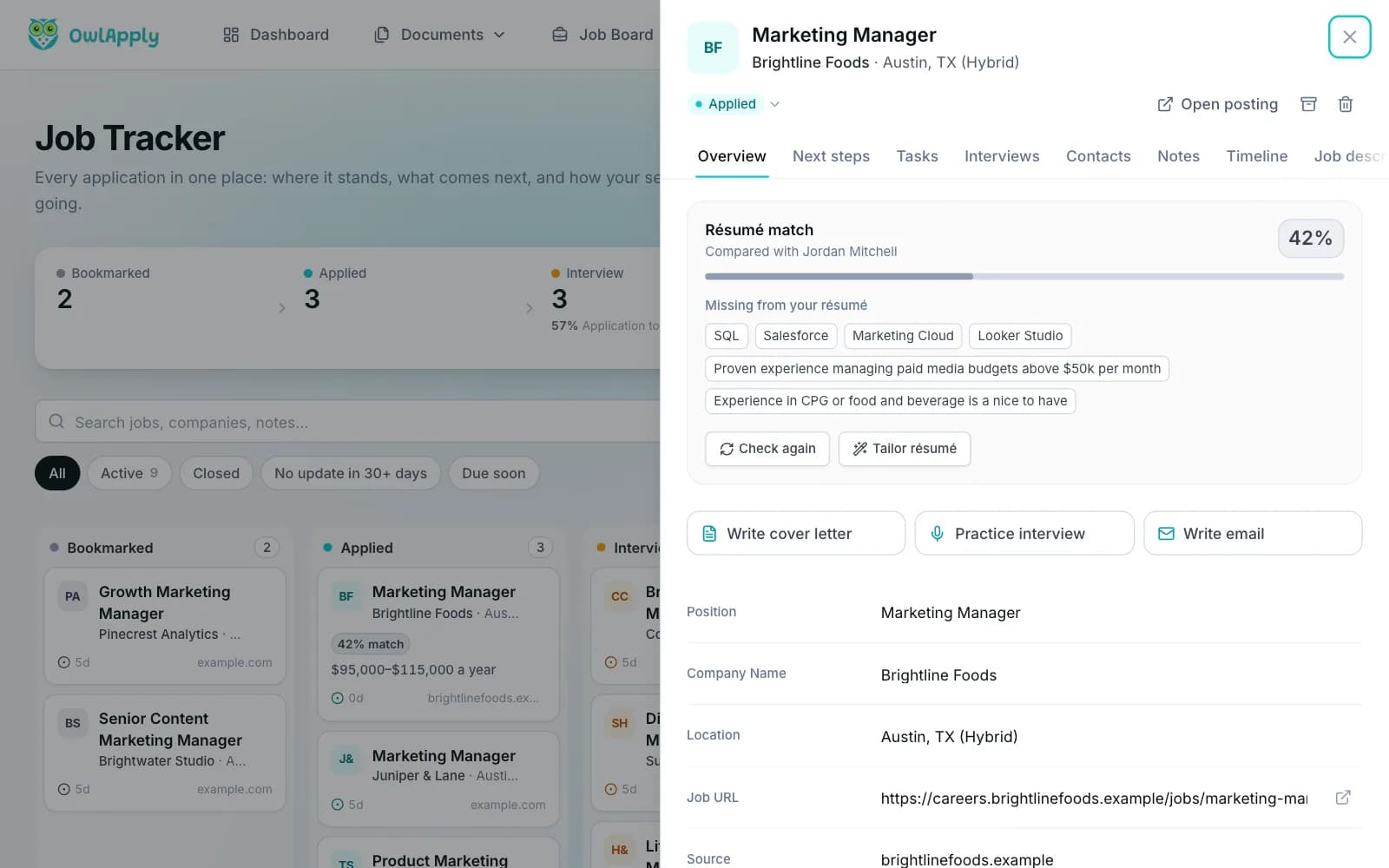
Se hvor godt CV-en passer
Når en jobb har en beskrivelse, gir Sjekk match CV-en din en skåre fra 0 til 100 mot den og lister opp det annonsen ber om som CV-en ennå ikke viser. Tilpass CV lager deretter en kopi navngitt etter jobben og åpner den i byggeren med nøkkelordene fra annonsen ved siden av, eller lar AI skrive den om for jobben. Skåren er den samme som matchen mellom CV og stillingsannonse gir.
- FØLG OPP
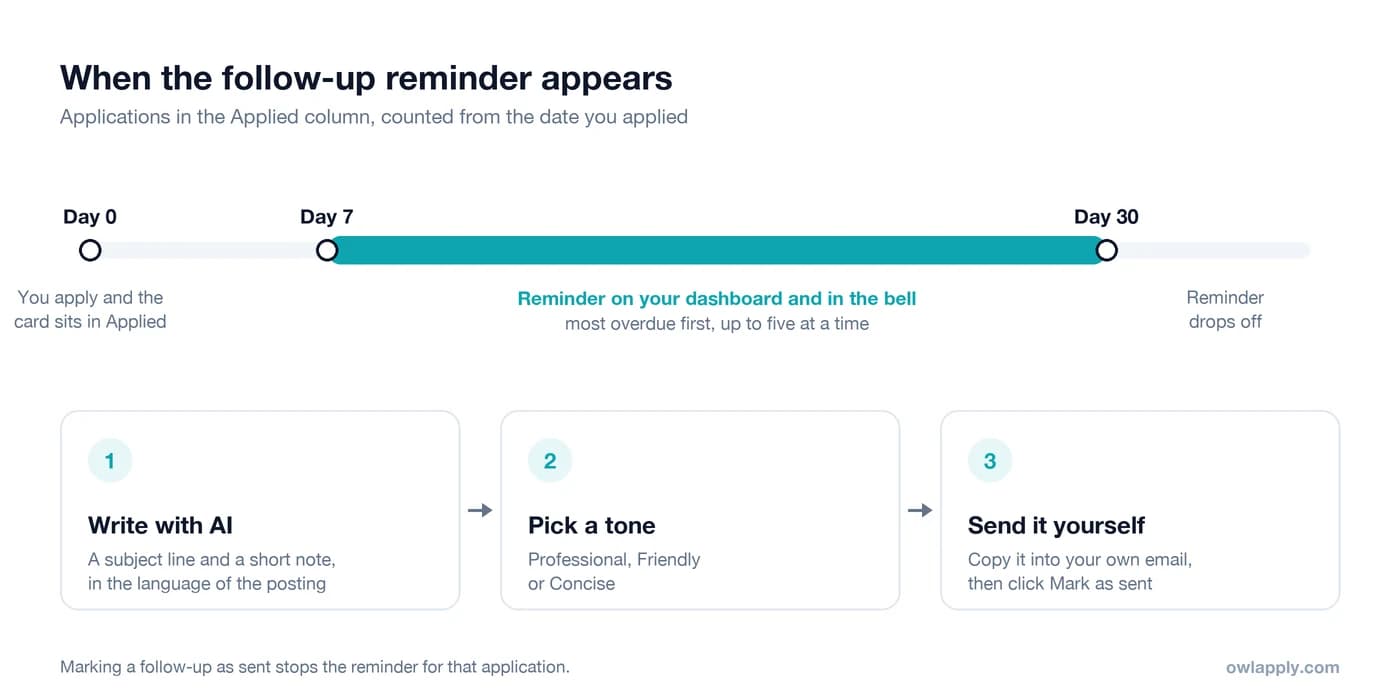
Følg opp når det blir stille
Fra dag 7 til dag 30 etter søknadsdatoen dukker en jobb som fortsatt står som Søkt, opp under Neste steg på dashbordet og i varselklokken. Skriv e-post lager et utkast til en kort oppfølging i tonen Profesjonell, Vennlig eller Konsis, på annonsens språk eller et språk du velger. Du sender den fra din egen e-post og klikker på Merk som sendt, som fjerner påminnelsen og legger meldingen til på jobbens tidslinje.
- INTERVJU
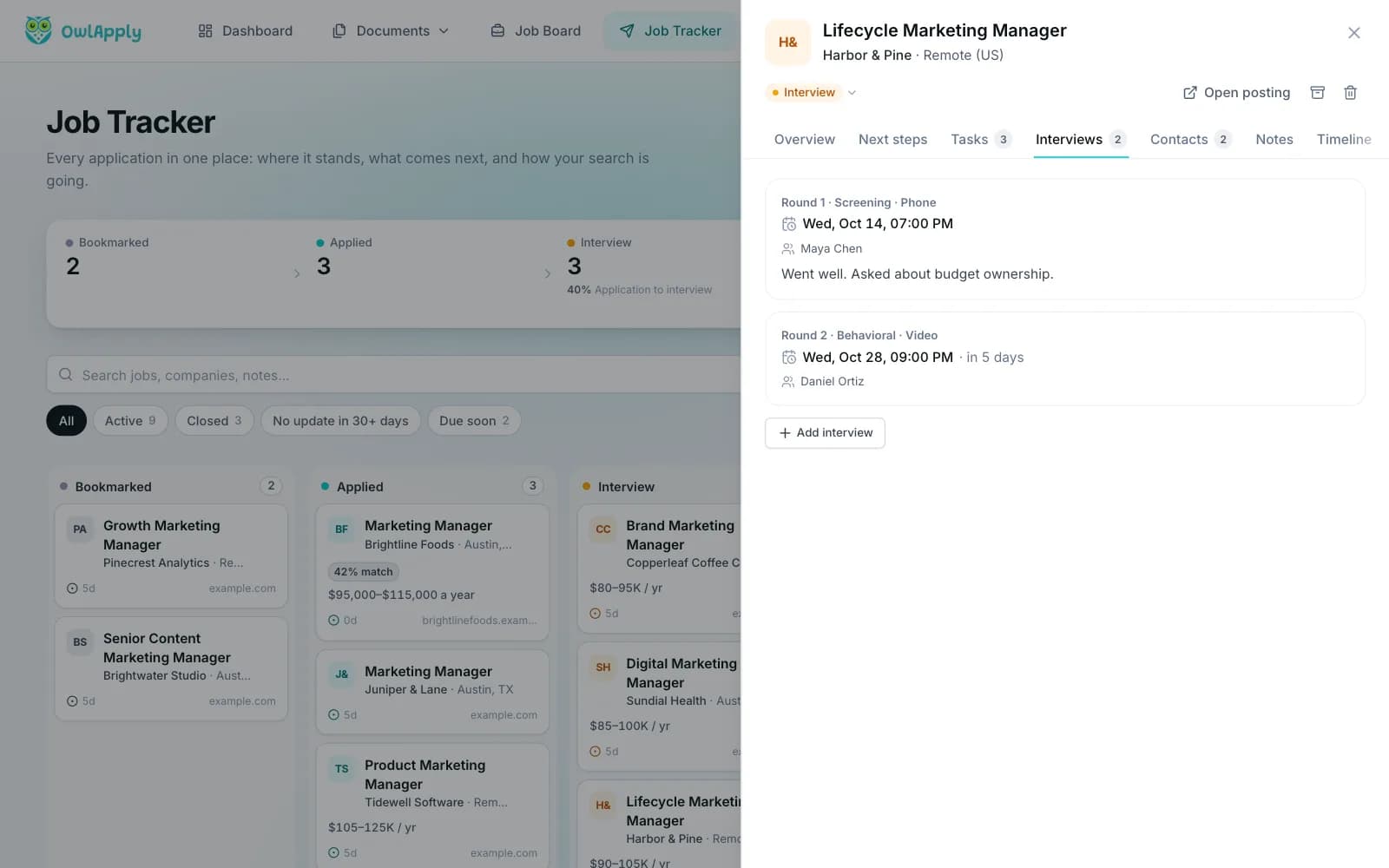
Registrer hver intervjurunde
Legg til hver runde med type, format, dato og intervjuere; den neste vises på jobbens kort og i dashbordets klokke. Øv på intervju åpner et muntlig AI-øvingsintervju med stillingstittel, selskap, beskrivelse og CV-en din allerede utfylt, og sjekklisten for trinnet foreslår en takkemelding innen et døgn.
Oppfølgings-e-poster for hvert trinn
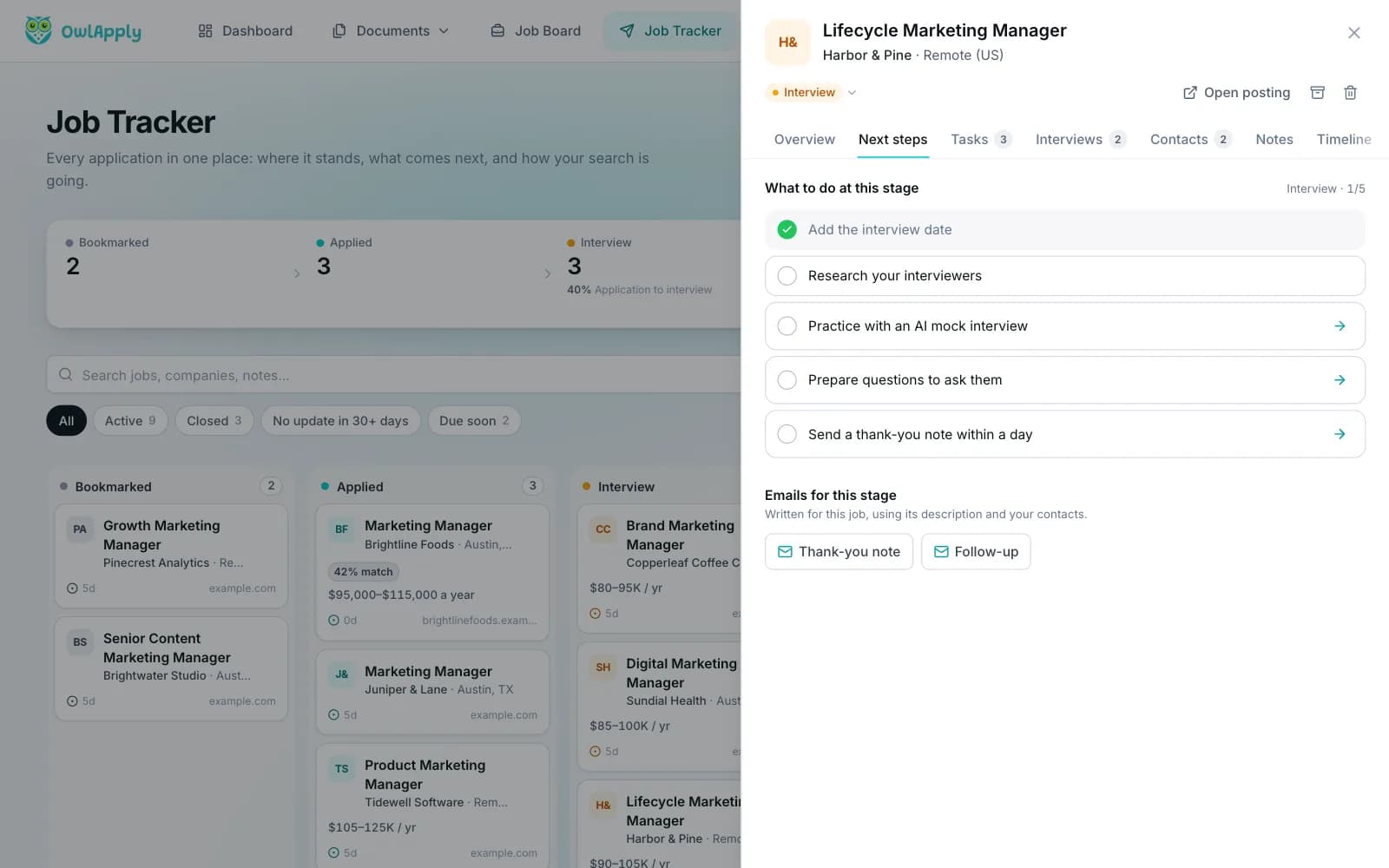
Hvert trinn har sin egen korte sjekkliste og e-postene som vanligvis er neste steg. Åpne en jobb, gå til Neste steg, så viser sporeren begge deler; noen punkter krysses av automatisk, for eksempel når du legger til en intervjudato eller en kontakt. Hver e-post skrives for akkurat den jobben ut fra beskrivelsen og navnene på kontaktene og intervjuerne dine, og du kan endre tone og språk før du kopierer den.
| Trinn | Foreslåtte e-poster | Når du bruker dem |
|---|---|---|
| Lagret | Presenter deg selv, Be om en anbefaling | Før du søker, for å nå den ansettende lederen eller noen du kjenner i selskapet |
| Søkt | Oppfølging, Presenter deg selv | Omtrent en uke etter søknaden uten svar |
| Intervju | Takk etter intervju, Oppfølging | Innen et døgn etter hvert intervju, og når et lovet svar uteblir |
| Tilbud | Forhandle om tilbudet, Takk ja til tilbudet, Takk nei til tilbudet | Når det skriftlige tilbudet kommer |
| Avslått | Svar på et avslag | For å takke og holde døren åpen for neste ledige stilling |
| Ingen svar | Oppfølging | Én siste melding før du går videre |
| Trukket | Trekk søknaden | Når du takker ja til et annet tilbud eller mister interessen |
Slik leser du oversikten: et eksempel
Tavlen i skjermbildene har tolv markedsføringssøknader fra et jobbsøk på fem uker: 2 Lagret, 3 Søkt, 3 Intervju, 1 Tilbud og 3 Avsluttet (ett avslag, én uten svar, én trukket). Linjen over tavlen gjør dette om til to prosenttall: 40 % fra søknad til intervju, fordi 4 av de 10 sendte søknadene endte i intervju, og 25 % fra intervju til tilbud. Leser du tallene slik, forteller de deg hva du bør gjøre videre:
- Fire av ti søknader ga intervju. Det er en sunn andel, så CV-en og målrettingen fungerer; neste steg er å sende flere søknader.
- Ett av fire intervjuer ble til et tilbud. Hvis andelen holder seg lav over mange intervjuer, ligger arbeidet i intervjuforberedelsene, ikke i CV-en.
- De tre kortene i Søkt er de du bør følge med på. Hvert av dem blir til en påminnelse om oppfølging når det passerer en uke, og filteret Ingen endringer på 30+ dager viser dem som har stoppet opp.
- To jobber står fortsatt i Lagret. Søk på dem denne uken, eller arkiver dem: et bokmerke som aldri blir til en søknad, gir bare støy på tavlen.
- Hvis bildet var motsatt, med mange søknader i Søkt og få intervjuer, ligger løsningen tidligere i løpet. Sjekk CV-en med ATS CV-sjekken og sammenlign den med en typisk annonse i matchen mellom CV og stillingsannonse før du sender flere.
Jobbsporer eller regneark?
Et regneark er en helt grei sporer for et kort og fokusert jobbsøk. Det blir tungvint når du søker på mer enn en håndfull jobber i uken, fordi hver rad kopieres for hånd og ingenting minner deg på noe. Her er en ærlig sammenligning.
| Google Sheets eller Excel | OwlApplys jobbsporer | |
|---|---|---|
| Oppsett | Lag egne kolonner, eller lim inn malen under | Klar når du logger inn |
| Legge til en jobb | Kopiere og lime inn hvert felt | Lagre jobb i utvidelsen, eller lim inn beskrivelsen i Legg til jobb |
| Stillingsbeskrivelse | Vanligvis bare en lenke, som slutter å virke når annonsen utløper | Hele teksten lagres sammen med jobben, og kan søkes i |
| Statuser | Så mange du vil, men du må selv holde dem konsekvente | Fire aktive trinn og tre avsluttede utfall, med dra og slipp eller en meny |
| Påminnelser om oppfølging | Bare hvis du legger til en datokolonne og husker å sjekke den | Påminnelse på dashbordet og i klokken fra dag 7 til dag 30, med en AI-skrevet e-post |
| CV-match per jobb | Ikke tilgjengelig | Matchskåre og manglende krav for hver jobb |
| Kontakter, intervjuer, oppgaver | Ekstra kolonner eller ekstra faner | Egne faner på hver jobb, med frister |
| Konverteringsrater | Formler du skriver og vedlikeholder | Fra søknad til intervju og fra intervju til tilbud, regnet ut for deg |
| Egne kolonner og formler | Ubegrenset | Faste felt; du velger hvilke kolonner tabellen viser |
| Eksport og import | Innebygd CSV og Excel | CSV-eksport, og CSV-import med kobling av kolonner |
Velg regnearket hvis du vil ha egne kolonner, formler eller en fil du redigerer sammen med en veileder. Velg sporeren hvis det er kopieringen som gjør at du slutter å oppdatere arket, eller hvis du vil ha påminnelsene om oppfølging, de lagrede stillingsbeskrivelsene og en matchskåre for hver jobb. Du er ikke låst til valget: Importer CSV henter et ark inn i sporeren, og Eksporter CSV gir deg en fil tilbake.
Mal for søknadslogg i Google Sheets eller Excel
Kopier de to radene under og lim dem inn i celle A1 i et tomt ark. Verdiene er skilt med tabulator, så hver havner i sin egen kolonne, og den andre raden er et utfylt eksempel du kan skrive over. De første kolonnene følger sporerens egne felt, så det går raskt å koble dem sammen hvis du senere bytter til sporeren og bruker Importer CSV; de tre siste finnes bare i regnearket.
For Status legger du til en nedtrekksliste med Lagret, Søkt, Intervju, Tilbud, Avslått, Ingen svar og Trukket (i Google Sheets: Data, deretter Datavalidering). Eksempelraden har allerede =G2+7 i Oppfølgingsdato; kopier formelen nedover, så havner hver oppfølgingsdato automatisk én uke etter søknadsdatoen.
Slik velger du en jobbsporer
Uansett hvilket verktøy du velger, er dette spørsmålene som avgjør om du fortsatt bruker det i uke seks:
Spørsmål å stille før du velger
- Hvordan kommer jobbene inn? Registrering med ett klikk fra annonsen slår å skrive på nytt; automatisk import fra e-post er praktisk, men krever tilgang til innboksen din.
- Beholder den hele stillingsbeskrivelsen, eller bare en lenke som slutter å virke når annonsen utløper?
- Minner den deg på å følge opp, og hvor: i appen eller på e-post?
- Kan du føre opp hvordan en søknad endte, så avslag teller med i svarprosenten din?
- Kan du knytte til versjonen av CV-en og søknadsbrevet du sendte, og se hvor godt den CV-en passer til jobben?
- Finnes det en grense for hvor mange jobber du kan følge?
- Kan du importere det gamle regnearket og eksportere dataene dine hvis du slutter?
- Henger den sammen med resten av jobbsøket: å finne jobber, fylle ut søknader og forberede intervjuer?
For OwlApplys sporer er svarene: Lagre jobb med ett klikk fra hvilken som helst side, hele beskrivelsen beholdes, påminnelser i appen, Avslått, Ingen svar og Trukket som avsluttede utfall, felt for CV og søknadsbrev med en matchskåre, ingen grense for antall jobber, CSV-import og -eksport, og direkte lenker til stillingsbørsen, autoutfyllingsutvidelsen og AI-intervjuet.
Dette gjør ikke jobbsporeren
- Den leser ikke e-posten din. Jobber kommer inn når du klikker på Lagre jobb, Følg søknaden eller Legg til jobb, importerer en CSV, svarer ja på spørsmålet «Søkte du?» på stillingsbørsen, eller når utvidelsen fyller ut en søknad for deg.
- Den merker ikke en jobb som Søkt ved å gjette. Etter autoutfylling blir jobben stående som Lagret til du trykker på Jeg har sendt den, fordi et utfylt skjema ikke alltid er sendt.
- En innlimt lenke åpnes ikke. Legg til jobb lagrer en lenke som lenke til stillingen; for å få stilling, selskap og sted utfylt limer du inn selve stillingsbeskrivelsen, eller bruker Lagre jobb på annonsen.
- Påminnelser vises inne i OwlApply, på kortene, på dashbordet og i varselklokken. De sendes ikke på e-post eller som push-varsel.
- Det finnes ingen egendefinerte felt. Alt som ikke passer i et felt, skriver du i jobbens notater.
- CSV-eksporten har bare jobbfeltene. Oppgaver, kontakter og intervjuer blir værende i sporeren.
- På mobil kan du ikke dra kortene. Flytt en jobb med menyen på kortet eller statusmenyen øverst i jobben.
Hvor søknadene kommer fra
De fleste oppføringene kommer fra to steder: AI-stillingsbørsen, som rangerer stillinger mot CV-en din, og annonser du finner andre steder. Med utvidelsen for autoutfylling av jobbsøknader installert viser panelet som fyller ut søknadsskjemaet, også CV-matchskåren din for annonsen, lagrer jobben i sporeren og sier fra når du allerede følger den. Før du søker, viser matchen mellom CV og stillingsannonse hvilke krav CV-en din ennå ikke dekker, og søknadsbrevgeneratoren skriver brevet du senere knytter til jobben. Slik bruker du OwlApply-utvidelsen går gjennom hele flyten.
Slik ble denne siden kontrollert: alle funksjonene som er beskrevet her, ble verifisert i produktet 23. oktober 2026. Skjermbildene viser fiktive demosøknader.
Ofte stilte spørsmål om jobbsporeren
Er jobbsporeren gratis?
Hva er den beste måten å holde oversikt over jobbsøknader på?
Legges søknader til i sporeren automatisk?
Kan jeg følge jobber fra norske jobbsider, LinkedIn eller bedrifters nettsider?
Erstatter den aktivitetsplanen hos Nav?
Hvilken informasjon lagrer jobbsporeren?
Kan jeg merke en søknad som avslått?
Minner jobbsporeren meg på å følge opp?
Når bør jeg følge opp en jobbsøknad?
Kan jeg importere regnearket mitt eller eksportere søknadene mine?
Viser jobbsporeren CV-matchen min for hver jobb?
Fungerer jobbsporeren på mobilen?
Fra blankt ark til sendt søknad
Lag CV-en, se stillingene som faktisk passer til den, og send søknaden uten å fylle ut det samme skjemaet to ganger.
- 50+ ATS-vennlige maler
- Autoutfylling på 50+ jobbplattformer
- CV på 50+ språk
Lag en ATS-vennlig CV
Start med en utprøvd mal, eller importer CV-en du allerede har, og skjerp hvert punkt med KI.
Finn jobber som matcher CV-en din
Aktive utlysninger scores mot CV-en din, slik at stillingene som passer erfaringen din, havner øverst.
Søk uten å skrive alt på nytt
Chrome-utvidelsen fyller ut søknader på Workday, Lever, Greenhouse og 50+ andre plattformer og legger ved dokumentene dine.