
Jobtracker til jobansøgninger
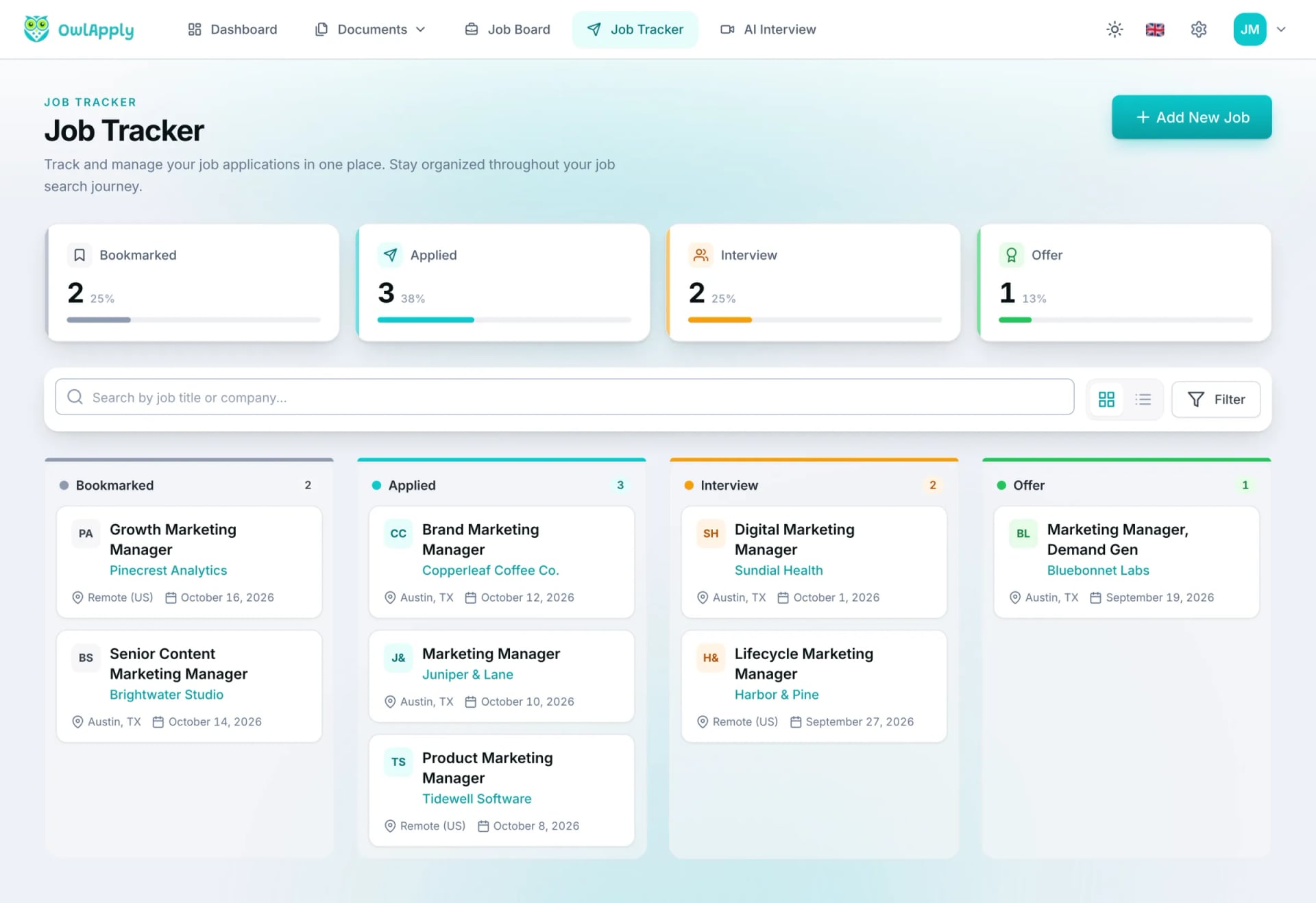
En jobtracker er ét sted, hvor du noterer hvert job, du søger, med virksomhed, stilling, link, datoer og aktuel status, så du altid ved, hvad der venter, hvad der skal følges op, og hvad der er rykket videre. OwlApplys jobtracker sætter hver ansøgning på en tavle fra Gemt til Tilbud med en Afsluttet-kolonne til afslag, gemmer opslag fra ethvert jobsite med ét klik, viser, hvor godt dit CV matcher hvert job, og siger til, når det er tid til at følge op.
Det kan jobtrackeren
Gem et job fra ethvert site med ét klik
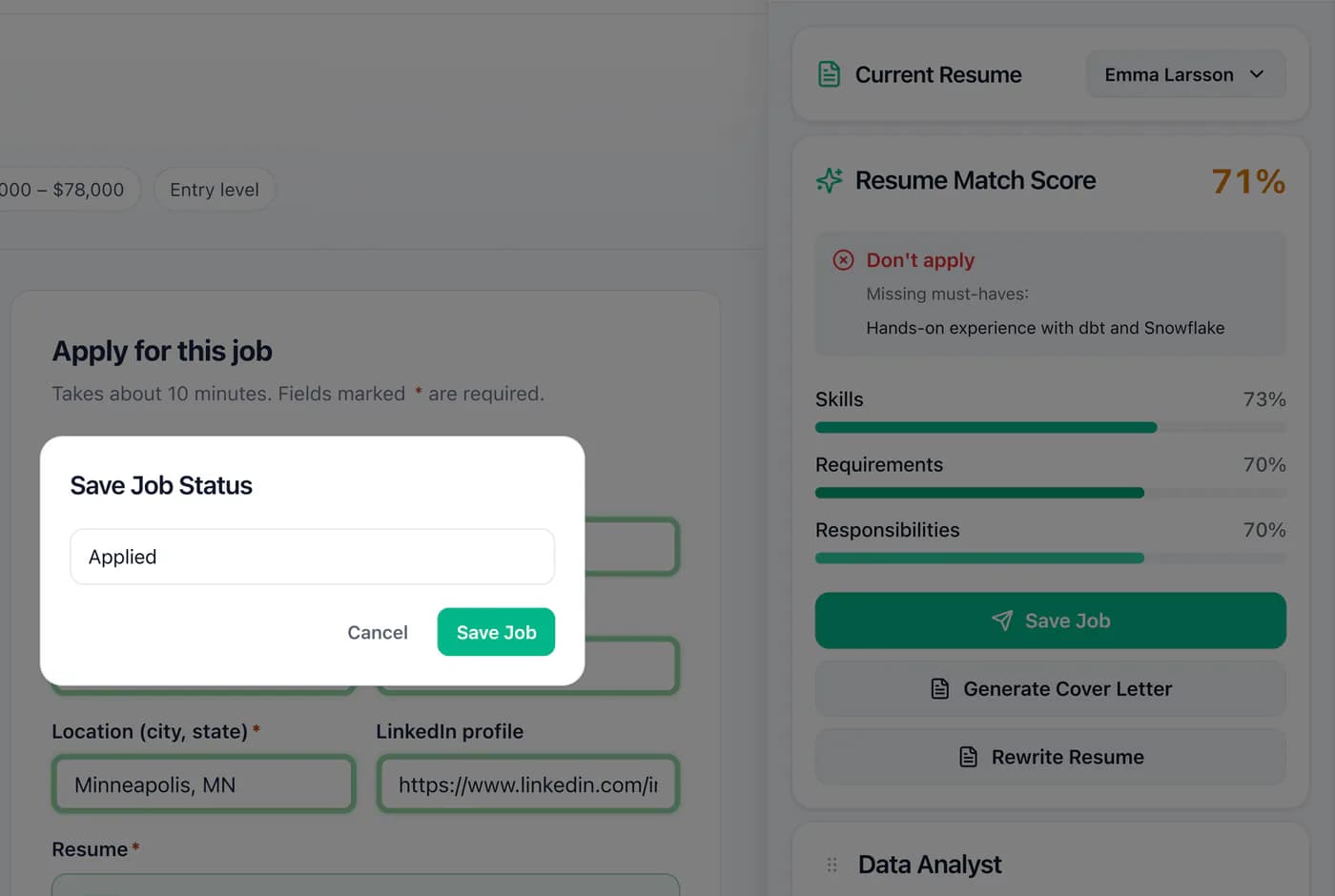
På et opslag på Jobindex, LinkedIn, en virksomheds karriereside eller et hvilket som helst andet site klikker du på Gem job i OwlApply-udvidelsen og vælger en status. Titel, virksomhed, sted, link, hele jobbeskrivelsen, lønoplysningerne og det CV, du har valgt, følger med. Når udvidelsen udfylder en ansøgningsformular for dig, bliver jobbet automatisk gemt med status Gemt, og ét tryk på Jeg har sendt den flytter det til Søgt. Uden udvidelsen indsætter du en jobbeskrivelse i Tilføj job, og titel, virksomhed og sted bliver udfyldt for dig.
En tavle og en tabel til hele jobsøgningen
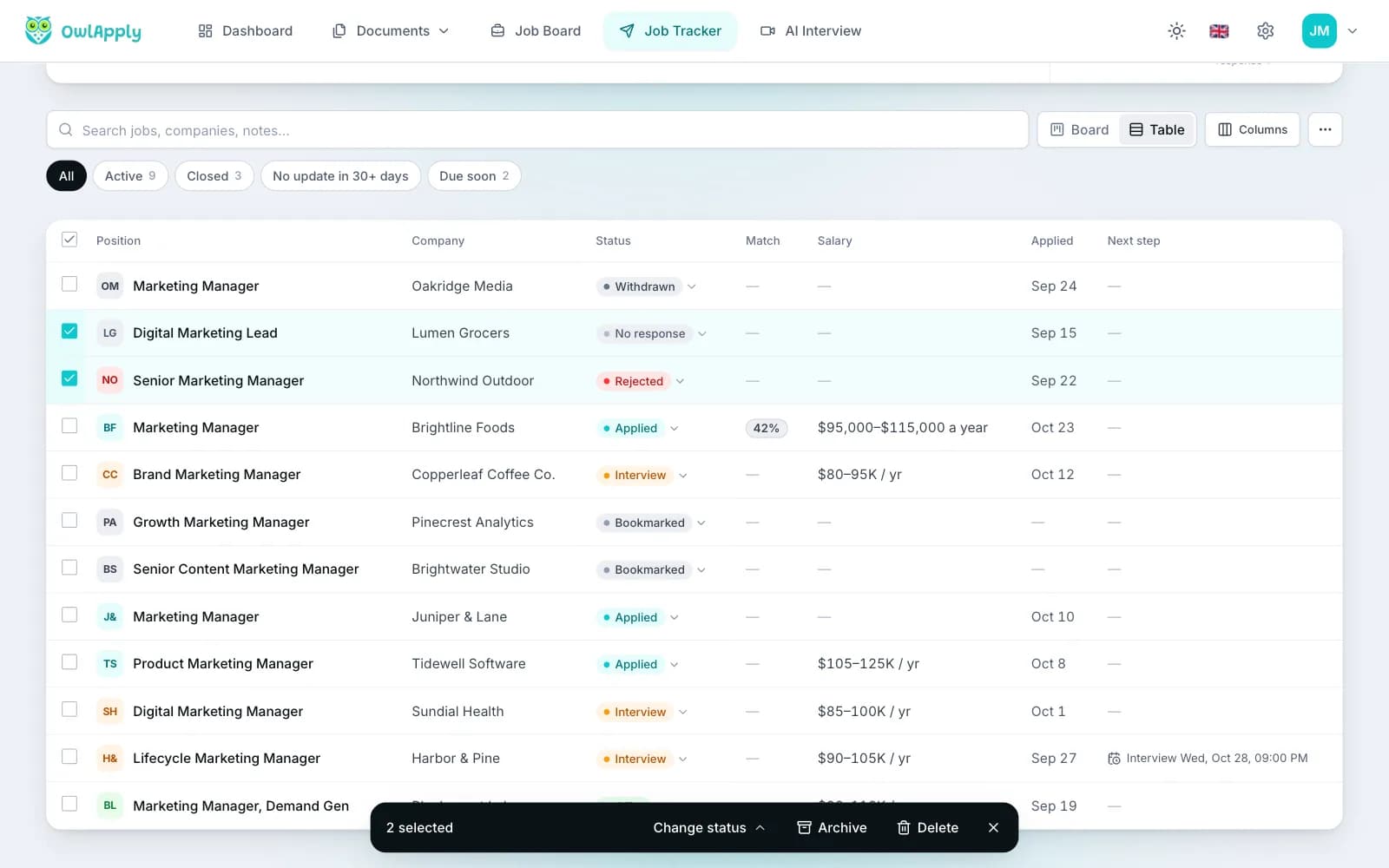
Ansøgninger bevæger sig gennem Gemt, Søgt, Samtale og Tilbud og ender i kolonnen Afsluttet som Afvist, Intet svar eller Trukket tilbage. Træk et kort til næste kolonne, eller skift til tabellen for at sortere efter match, løn eller dato, vælge de kolonner, du vil se, og ændre status, arkivere eller slette mange job på én gang. Bjælken øverst viser, hvor mange ansøgninger der ender i en samtale, og hvor mange samtaler der bliver til tilbud.
Alt om én ansøgning samlet ét sted
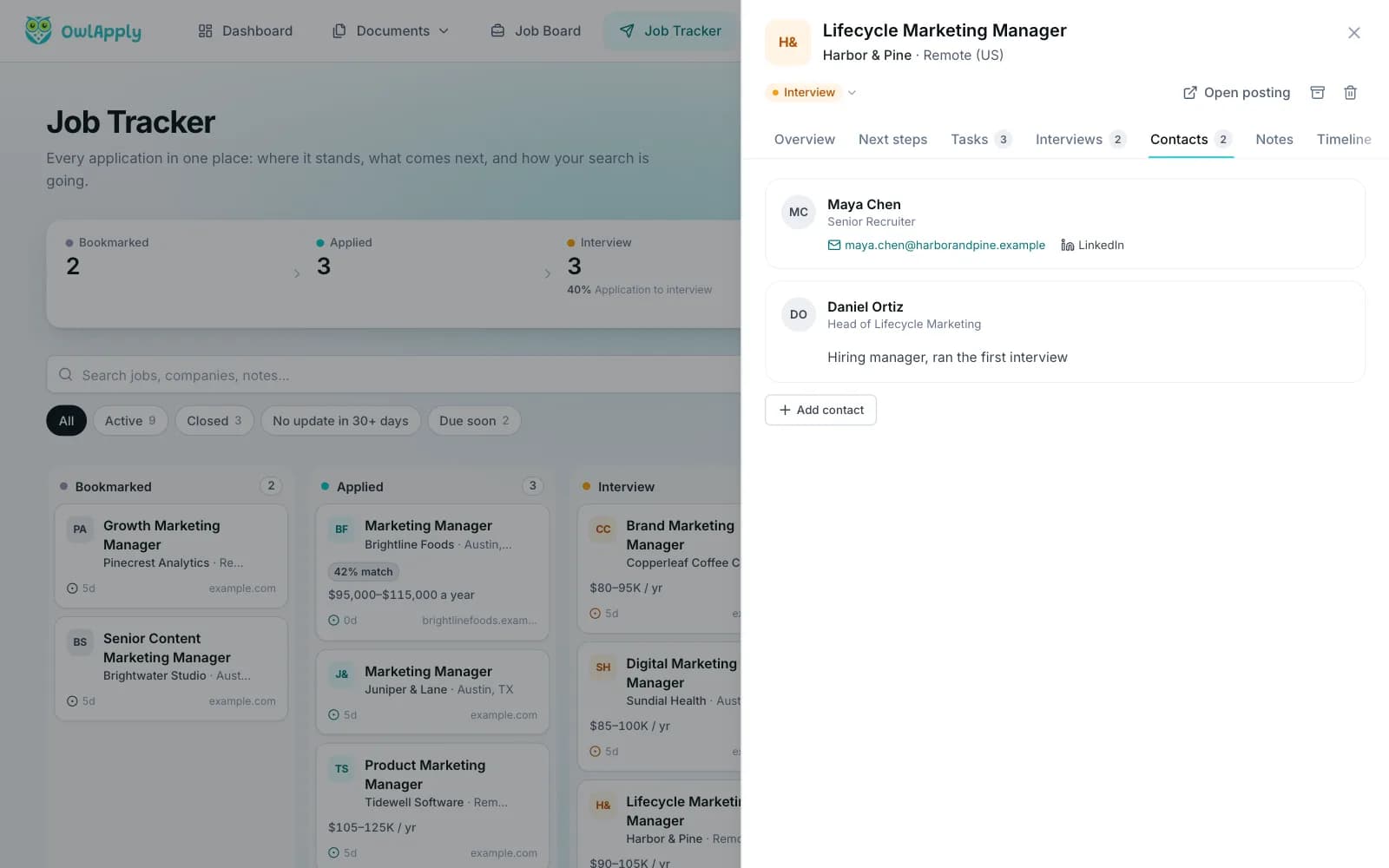
Hvert job åbner i et sidepanel med CV-matchscore, løn, ansøgningsfrist og opfølgningsdato, det CV og det ansøgningsbrev, du har sendt, og faner til opgaver med frister, samtalerunder, kontakter som rekrutterer og leder, private noter og en tidslinje, der selv registrerer hver statusændring.
Hvad er en jobtracker?
En jobtracker er en logbog over alle de stillinger, du søger eller overvejer, og hvor langt hver enkelt er kommet. Den kan være et regneark, en skabelon i en notesapp eller et dedikeret værktøj. Det, der gør den til en tracker, er, at hver ansøgning får én række eller ét kort med de samme felter og netop én aktuel status. Grunden til at føre en er helt praktisk: en jobsøgning varer måneder, og i tredje uge er der få, der husker, hvilken udgave af CV'et der gik til hvilken virksomhed, eller hvornår de sidst hørte noget.
Hvor længe en jobsøgning varer i USA (september 2026)
- 11,5 uger
- var medianen for, hvor længe ledige havde søgt arbejde
- 24,8 uger
- var gennemsnittet for, hvor længe ledige havde søgt
- 27,1 %
- af de ledige havde søgt i 27 uger eller mere
Kilde: U.S. Bureau of Labor Statistics, The Employment Situation, September 2026, tabel A-12, sæsonkorrigeret. I en jobsøgning af den længde løber snesevis af ansøgninger gennem forskellige faser på samme tid, og det er netop det, en tracker er til for.
Hvad skal en jobtracker indeholde?
Her er de felter, som universiteternes karrierecentre og jobsøgningsguides er enige om, hvorfor hvert felt fortjener sin plads, og hvordan OwlApplys tracker håndterer det.
| Felt | Derfor er det vigtigt | I OwlApplys jobtracker |
|---|---|---|
| Virksomhed og stilling | Du søger lignende titler hos flere virksomheder | Stilling og Virksomhedsnavn, de eneste to obligatoriske felter |
| Link til jobbet | Fører dig tilbage til opslaget og ansøgningssiden | Link til jobopslaget, som åbnes fra kortet med ét klik |
| Jobbeskrivelse | Opslag bliver fjernet, når stillingen er besat, og du skal bruge kravene igen før samtalen | Gemmes i fuld længde; udvidelsen kopierer den fra siden, og søgningen leder også i den |
| Status | Fortæller, hvad der skal gøres i dag | Gemt, Søgt, Samtale, Tilbud, eller afsluttet som Afvist, Intet svar eller Trukket tilbage |
| Datoer | Bestemmer, hvornår du følger op, og viser, hvor lang tid hver virksomhed tager | Gemt den, Søgt den, Ansøgningsfrist og Følg op den |
| CV og ansøgningsbrev | Forskellige stillinger får forskellige udgaver, og du skal vide, hvilken de har læst | Vælges blandt dine gemte dokumenter, med en matchscore for CV'et |
| Løn | Gør det muligt at sammenligne tilbud og forberede forhandlingen | Minimum, maksimum, valuta og periode samt lønoplysningen, som den stod i opslaget |
| Kontakter | Rekruttererens navn er det første, du har brug for, når vedkommende ringer | Navn, rolle, e-mail, telefon, LinkedIn-profil og noter for hver person |
| Samtaledatoer | Hver runde kræver forberedelse og en tak bagefter | Runde, type, format, dato og tidspunkt, interviewere og noter |
| Noter og kilde | Detaljer, du ikke kan huske i uge seks | Fritekstnoter og stedet, hvor du fandt jobbet |
Sådan holder du styr på jobansøgninger i 5 trin
- Vælg ét sted, og brug kun det. En jobsøgning, der er delt mellem et regneark, browserbogmærker og din indbakke, giver ikke ét svar på »Hvor står jeg?«.
- Notér jobbet, når du finder det, ikke først når du har søgt. Gem det som Gemt med linket og beskrivelsen, så et opslag, der lukker, ikke tager kravene med sig.
- Registrér, hvad du sendte. Knyt udgaven af CV og ansøgningsbrev til ansøgningen, så snart du sender den.
- Hold de aktive faser få, og registrér, hvordan hver enkelt endte. Gemt, Søgt, Samtale og Tilbud er nok til at overskue din jobsøgning. Når en ansøgning er slut, så marker den Afvist, Intet svar eller Trukket tilbage i stedet for at slette den, så din svarprocent forbliver retvisende.
- Følg op efter en plan. Har en ansøgning ikke fået svar efter en uge, så send én kort, høflig besked. Går der en måned uden noget, så brug tiden på nye ansøgninger i stedet.
Jobtrackeren er bygget op om de fem vaner: én tavle, en Gem job-knap, der fanger opslaget i det øjeblik, du finder det, dokumentfelter til det, du sendte, fire aktive faser plus tre afsluttede udfald og en opfølgningspåmindelse, der dukker op på dag 7 og forsvinder efter dag 30.
Følg en ansøgning fra gemt job til tilbud
- TILFØJ
Tilføj jobbet
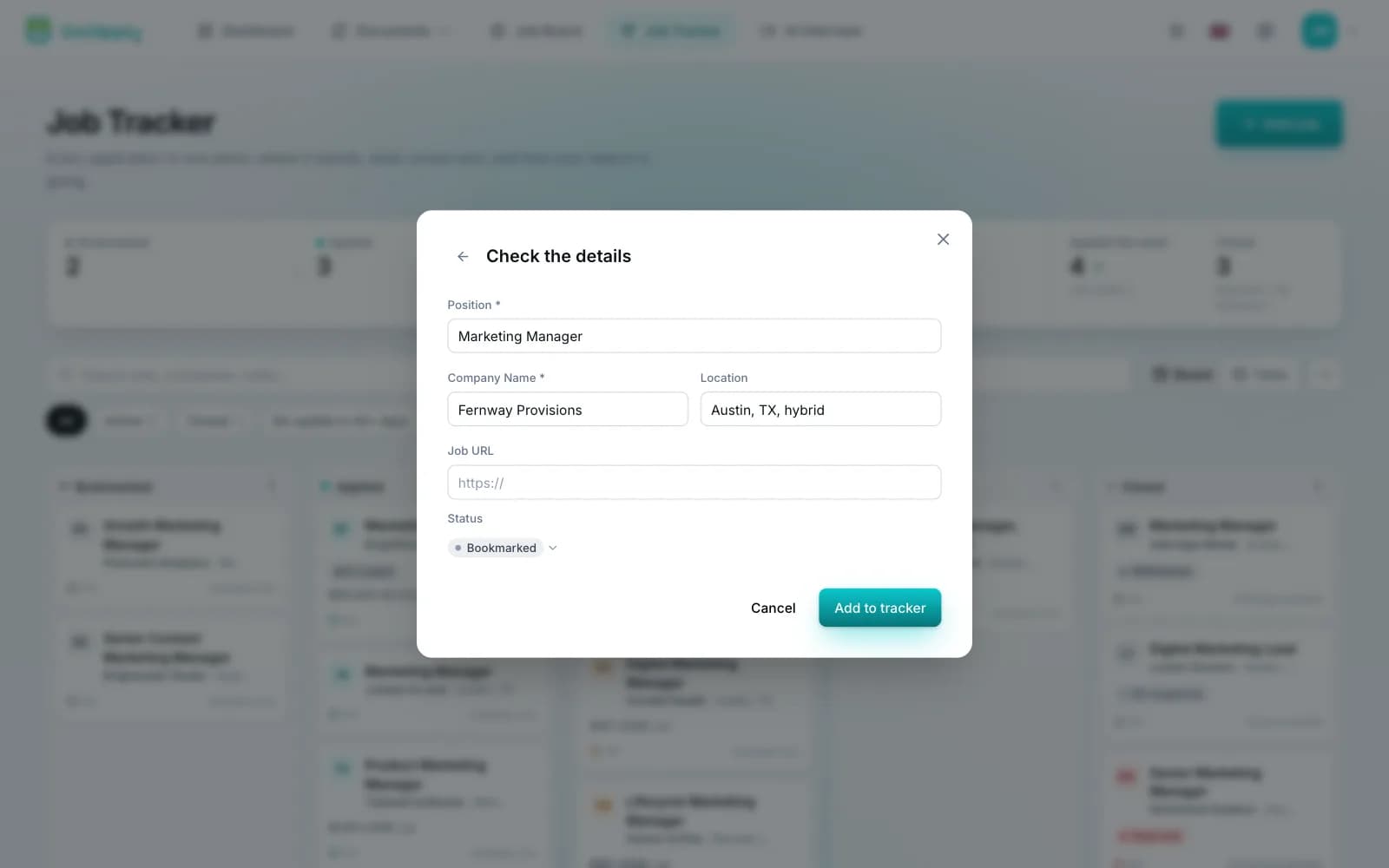
Klik på Gem job i udvidelsen på opslaget eller på Følg ansøgningen ved et opslag på OwlApplys jobtavle. Til alt andet klikker du på Tilføj job og indsætter jobbeskrivelsen: stilling, virksomhed og sted bliver udfyldt, og teksten gemmes sammen med jobbet. Et link alene gemmes som jobbets link, og resten skriver du selv. Hvis du allerede følger jobbet, fortæller trackeren, hvilken fase det er i.
- MATCH
Se, hvor godt dit CV passer
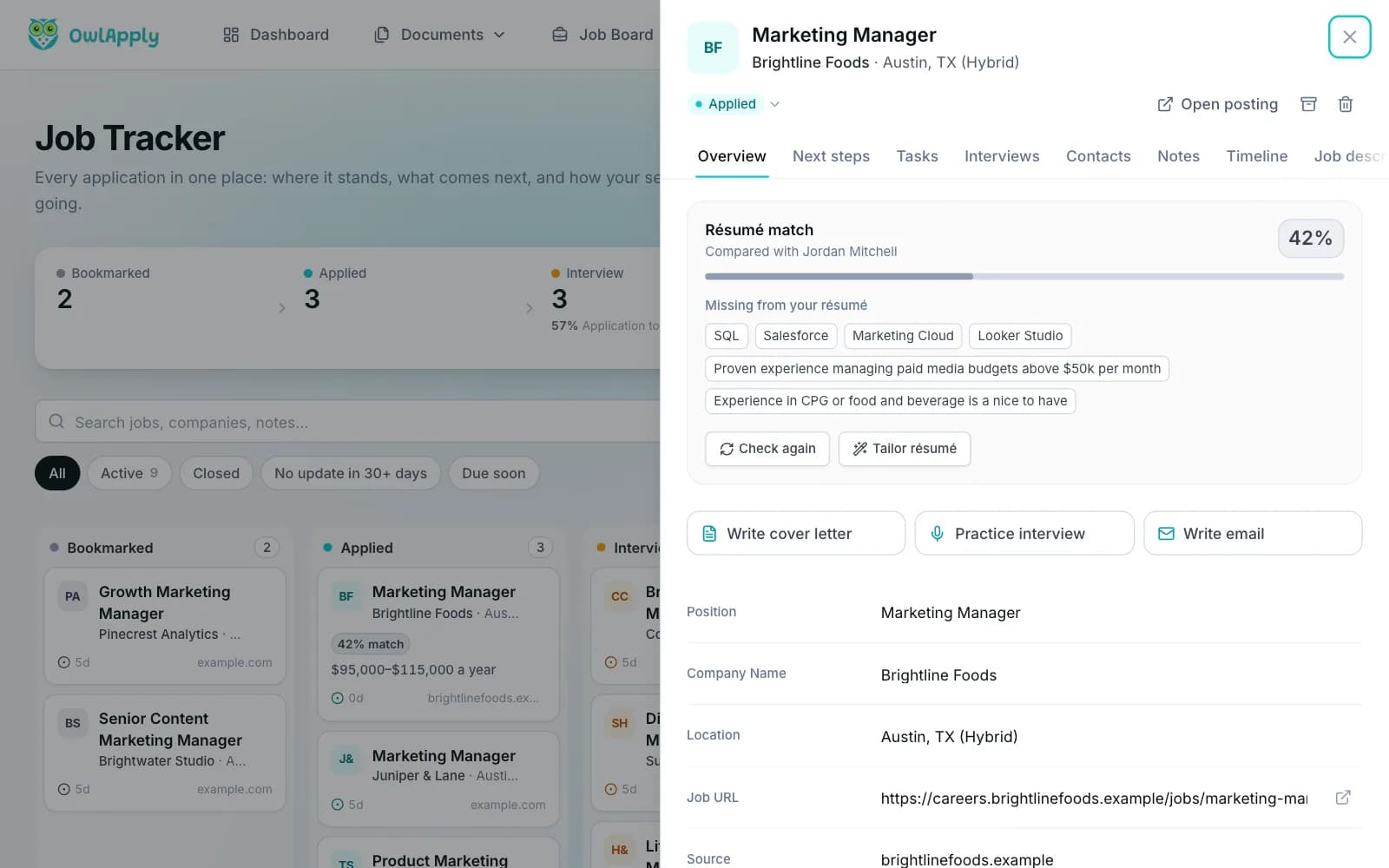
Når et job har sin beskrivelse, giver Tjek match dit CV en score fra 0 til 100 ud fra den og viser, hvad opslaget efterspørger, som dit CV endnu ikke viser. Tilpas CV laver derefter en kopi navngivet efter jobbet og åbner den i byggeren med opslagets nøgleord ved siden af, eller lader AI omskrive den til jobbet. Scoren er den samme, som værktøjet CV og jobopslag match giver.
- FØLG OP
Følg op, når det bliver stille
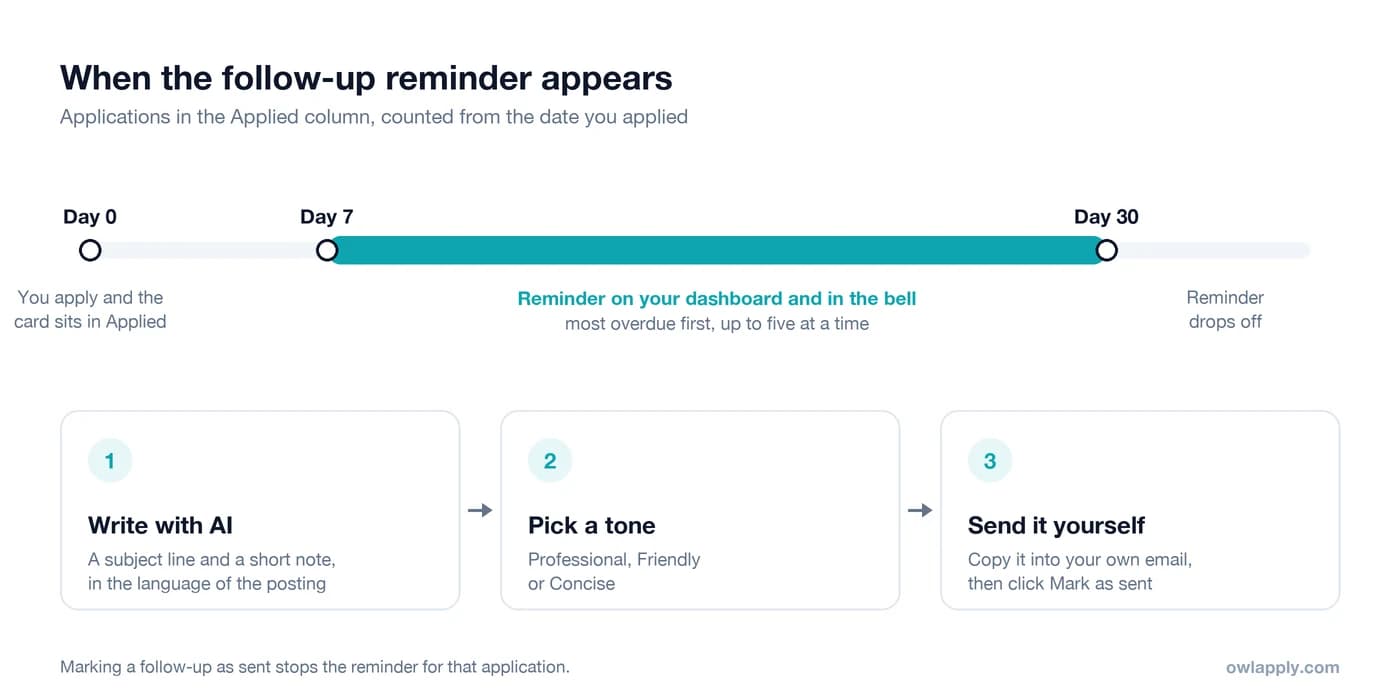
Fra dag 7 til dag 30 efter ansøgningsdatoen vises et job, der stadig står i Søgt, under Næste skridt på dit dashboard og i notifikationsklokken. Skriv e-mail laver et kort udkast til opfølgning i tonen Professionel, Venlig eller Kortfattet, på opslagets sprog eller et sprog, du vælger. Du sender den fra din egen indbakke og klikker på Markér som sendt, hvilket fjerner påmindelsen og lægger beskeden på jobbets tidslinje.
- SAMTALE
Notér hver samtalerunde
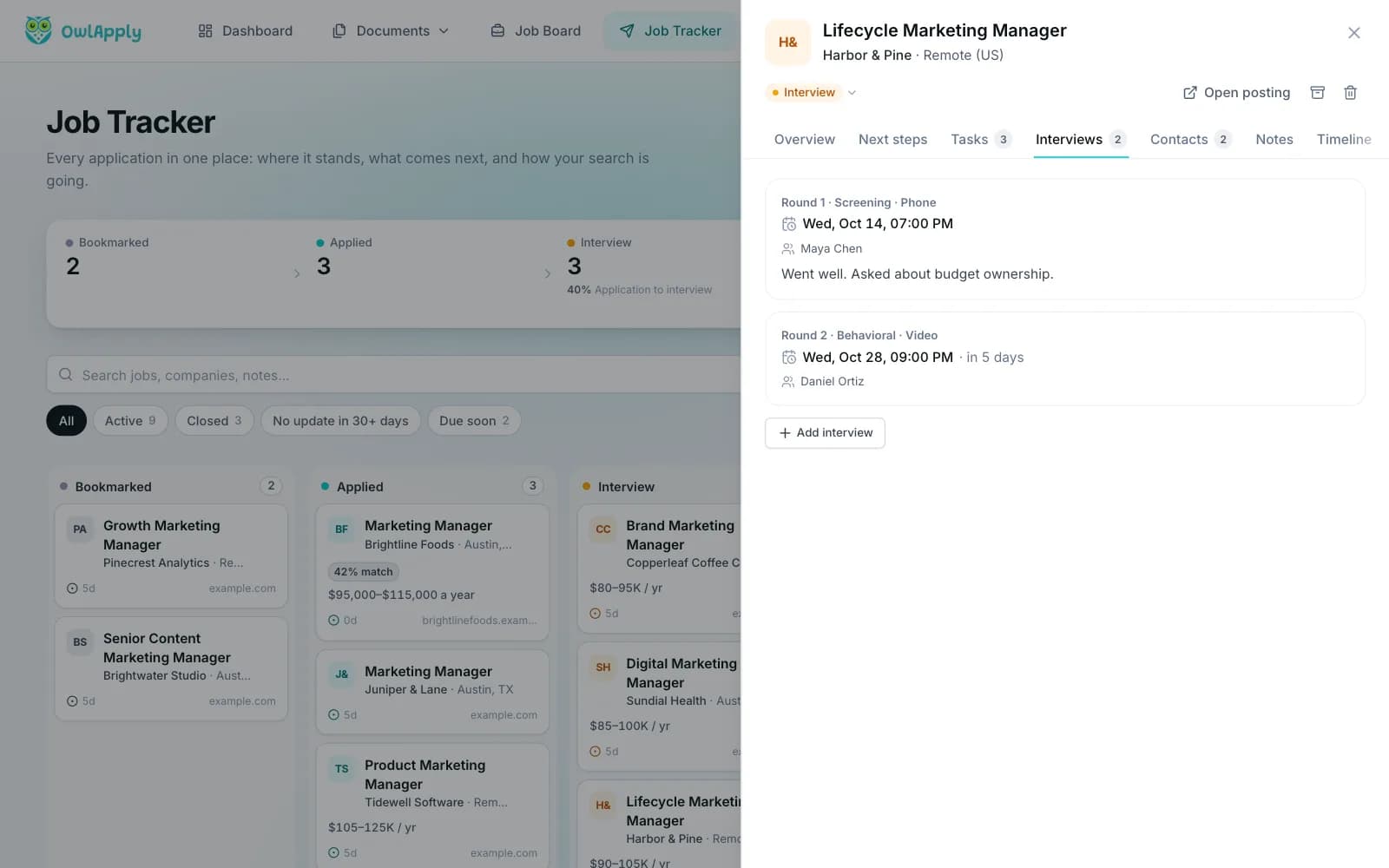
Tilføj hver runde med type, format, dato og interviewere; den næste vises på jobbets kort og i dashboardets klokke. Øv samtale åbner en mundtlig AI-øvesamtale med jobtitel, virksomhed, beskrivelse og dit CV allerede udfyldt, og fasens tjekliste foreslår en takkemail inden for et døgn.
Opfølgnings-e-mails til hver fase
Hver fase har sin egen korte tjekliste og de e-mails, der typisk er det næste skridt. Åbn et job, gå til Næste skridt, og trackeren viser begge dele; nogle punkter krydses automatisk af, for eksempel når du tilføjer en samtaledato eller en kontakt. Hver e-mail bliver skrevet til netop det job ud fra beskrivelsen og navnene på dine kontakter og interviewere, og du kan ændre tone og sprog, før du kopierer den.
| Fase | Foreslåede e-mails | Hvornår du bruger dem |
|---|---|---|
| Gemt | Præsentér dig selv, Bed om en anbefaling | Før du søger, når du vil i kontakt med lederen eller en, du kender i virksomheden |
| Søgt | Opfølgning, Præsentér dig selv | Cirka en uge efter ansøgningen uden svar |
| Samtale | Tak efter samtalen, Opfølgning | Inden for et døgn efter hver samtale og når et lovet svar udebliver |
| Tilbud | Forhandl tilbuddet, Tag imod tilbuddet, Afslå tilbuddet | Når det skriftlige tilbud er kommet |
| Afvist | Svar på et afslag | For at takke og holde døren åben til næste ledige stilling |
| Intet svar | Opfølgning | Én sidste besked, før du går videre |
| Trukket tilbage | Træk din ansøgning tilbage | Når du tager imod et andet tilbud eller mister interessen |
Sådan læser du din tracker: et regneeksempel
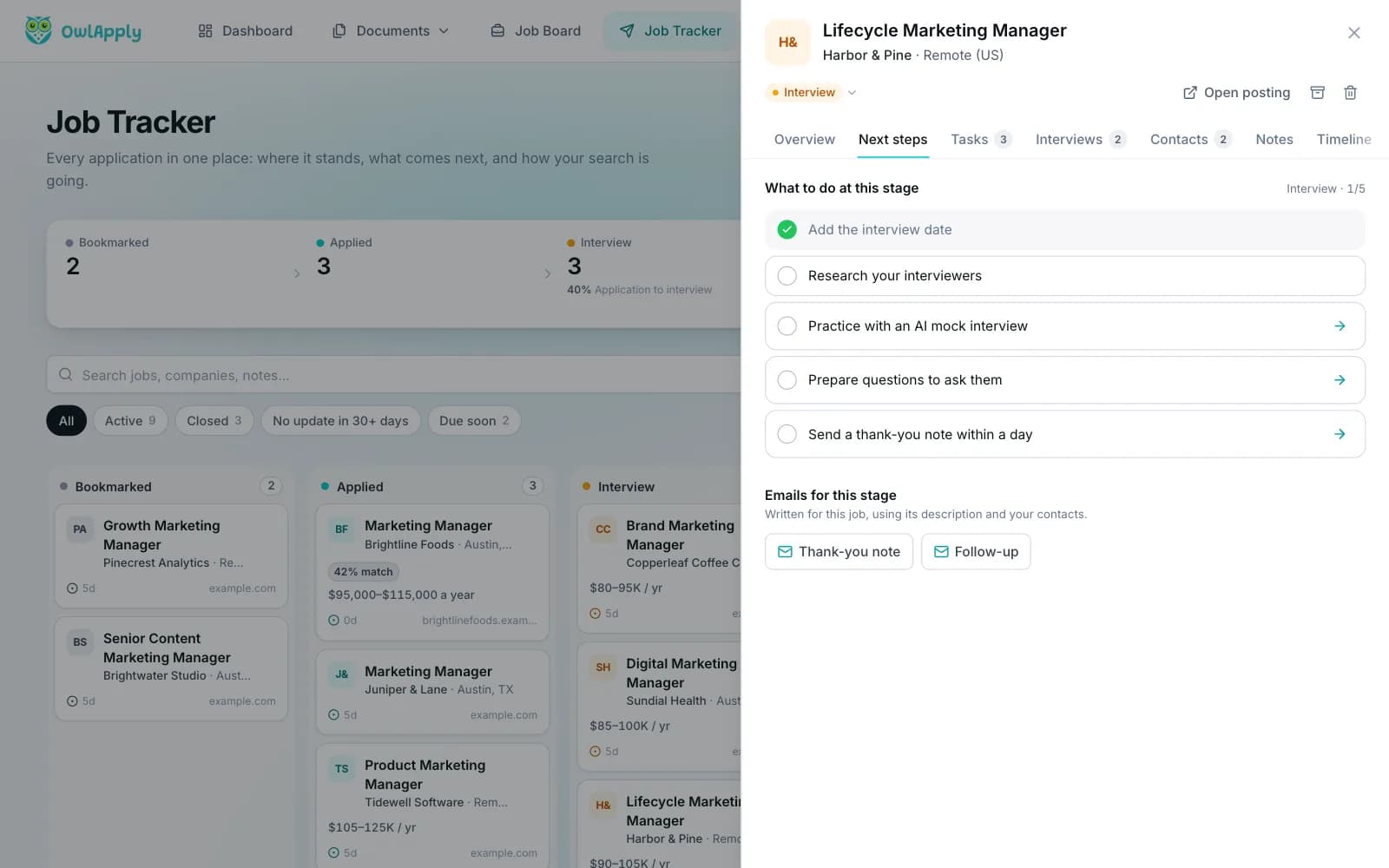
Tavlen på skærmbillederne rummer tolv marketingansøgninger fra en jobsøgning på fem uger: 2 Gemt, 3 Søgt, 3 Samtale, 1 Tilbud og 3 Afsluttet (ét afslag, ét uden svar, ét trukket tilbage). Bjælken over tavlen omsætter det til to rater: 40 % fra ansøgning til samtale, fordi 4 af de 10 sendte ansøgninger endte i en samtale, og 25 % fra samtale til tilbud. Læst på den måde viser tallene, hvad du skal gøre nu:
- Fire ud af ti ansøgninger gav en samtale. Det er en sund rate, så CV'et og målretningen virker; næste skridt er at sende flere ansøgninger.
- Én ud af fire samtaler blev til et tilbud. Hvis den rate bliver ved med at være lav efter mange samtaler, ligger arbejdet i samtaleforberedelsen og ikke i CV'et.
- De tre kort i Søgt er dem, du skal holde øje med. Hvert af dem bliver til en opfølgningspåmindelse, når der er gået en uge, og filteret Ingen ændringer i 30+ dage viser dem, der er gået i stå.
- To job står stadig i Gemt. Søg på dem i denne uge, eller arkivér dem: et bogmærke, der aldrig bliver til en ansøgning, skaber bare støj på tavlen.
- Hvis billedet var omvendt, med mange ansøgninger i Søgt og få samtaler, ligger løsningen tidligere i forløbet. Tjek CV'et med ATS-tjekket af CV, og sammenlign det med et typisk opslag i værktøjet CV og jobopslag match, før du sender flere.
Jobtracker eller regneark
Et regneark er en fin tracker til en kort, fokuseret jobsøgning. Det bliver besværligt, når du søger mere end en håndfuld job om ugen, fordi hver række skal kopieres manuelt, og intet minder dig om noget. Her er en ærlig sammenligning.
| Google Sheets eller Excel | OwlApply jobtracker | |
|---|---|---|
| Opsætning | Byg dine egne kolonner, eller indsæt skabelonen herunder | Klar, når du logger ind |
| Tilføj et job | Kopiér og indsæt hvert felt | Gem job i udvidelsen, eller indsæt beskrivelsen i Tilføj job |
| Jobbeskrivelse | Som regel kun et link, der holder op med at virke, når opslaget lukker | Hele teksten gemmes sammen med jobbet og kan søges i |
| Statusser | Så mange du vil, men du skal selv holde dem ensartede | Fire aktive faser og tre afsluttede udfald, med træk og slip eller en menu |
| Påmindelser om opfølgning | Kun hvis du tilføjer en datokolonne og husker at kigge på den | Påmindelse på dashboardet og i klokken fra dag 7 til dag 30, med en AI-skrevet e-mail |
| CV-match for hvert job | Findes ikke | Matchscore og manglende krav for hvert job |
| Kontakter, samtaler, opgaver | Ekstra kolonner eller faner | Egne faner på hvert job, med frister |
| Konverteringsrater | Formler, du selv skriver og vedligeholder | Fra ansøgning til samtale og fra samtale til tilbud, regnet ud for dig |
| Egne kolonner og formler | Ubegrænset | Faste felter; du vælger, hvilke kolonner tabellen viser |
| Eksport og import | Indbygget CSV og Excel | CSV-eksport og CSV-import med kolonnematch |
Vælg regnearket, hvis du vil have egne kolonner, formler eller en fil, du redigerer sammen med en coach. Vælg trackeren, hvis det er kopieringen, der får dig til at holde op med at opdatere regnearket, eller hvis du vil have påmindelserne om opfølgning, de gemte jobbeskrivelser og en matchscore for hvert job. Du er ikke bundet af dit valg: Importér CSV henter et regneark ind i trackeren, og Eksportér CSV giver dig en fil tilbage.
Jobtracker-skabelon til Google Sheets eller Excel
Kopiér de to rækker herunder, og indsæt dem i celle A1 i et tomt ark. Værdierne er adskilt af tabulatorer, så hver havner i sin egen kolonne, og den anden række er et udfyldt eksempel, du kan skrive over. De første kolonner bruger jobtrackerens egne navne, så hvis du senere skifter til trackeren, genkender Importér CSV dem; de sidste tre findes kun i regnearket.
Til Status kan du tilføje en rullemenu med Gemt, Søgt, Samtale, Tilbud, Afvist, Intet svar og Trukket tilbage (i Google Sheets: Data, derefter Datavalidering). Eksempelrækken har allerede =G2+7 i Opfølgningsdato; træk formlen ned, så lander hver opfølgningsdato automatisk en uge efter ansøgningsdatoen.
Sådan vælger du en jobtracker
Uanset hvilket værktøj du vælger, er det de her spørgsmål, der afgør, om du stadig bruger det i uge seks:
Spørgsmål at stille, før du vælger
- Hvordan kommer job ind? At fange opslaget med ét klik er bedre end at skrive det af igen; automatisk import fra e-mail er bekvemt, men kræver adgang til din indbakke.
- Gemmer den hele jobbeskrivelsen eller kun et link, der holder op med at virke, når opslaget lukker?
- Minder den dig om at følge op, og hvor: i appen eller på e-mail?
- Kan du registrere, hvordan en ansøgning endte, så afslag tæller med i din svarprocent?
- Kan du knytte den udgave af CV og ansøgningsbrev, du sendte, og se, hvor godt det CV passer til jobbet?
- Er der et loft over, hvor mange job du kan følge?
- Kan du importere dit gamle regneark og eksportere dine data, hvis du forlader den?
- Hænger den sammen med resten af din jobsøgning: at finde job, udfylde ansøgninger og forberede samtaler?
For OwlApplys tracker er svarene: Gem job med ét klik fra ethvert site, hele beskrivelsen gemt, påmindelser i appen, Afvist, Intet svar og Trukket tilbage som afsluttede udfald, felter til CV og ansøgningsbrev med en matchscore, intet loft over antallet af job, CSV-import og -eksport og direkte forbindelser til jobtavlen, autoudfyldningsudvidelsen og AI-øvesamtalen.
Det gør jobtrackeren ikke
- Den læser ikke din e-mail. Job kommer ind, når du klikker på Gem job, Følg ansøgningen eller Tilføj job, importerer en CSV, svarer ja til »Har du søgt?« på jobtavlen, eller når udvidelsen udfylder en ansøgning for dig.
- Den markerer ikke et job som Søgt ved at gætte. Efter autoudfyldning venter jobbet i Gemt, til du trykker på Jeg har sendt den, for en udfyldt formular er ikke altid en afsendt.
- Et indsat link bliver ikke åbnet. Tilføj job gemmer et link som jobbets link; for at få stilling, virksomhed og sted udfyldt skal du indsætte selve jobbeskrivelsen eller bruge Gem job på opslaget.
- Påmindelser vises i OwlApply, på kortene, på dashboardet og i notifikationsklokken. De bliver ikke sendt som e-mail eller push-besked.
- Der er ingen egne felter. Alt, der ikke passer i et felt, kommer i jobbets noter.
- CSV-eksporten indeholder kun jobfelterne. Opgaver, kontakter og samtaler bliver i trackeren.
- På en telefon kan kort ikke trækkes. Flyt et job med menuen på kortet eller statusmenuen øverst på jobbet.
Hvor ansøgningerne kommer fra
De fleste job kommer fra to steder: AI-jobtavlen, der rangerer ledige stillinger efter dit CV, og opslag, du finder andre steder. Når udvidelsen til autoudfyldning af jobansøgninger er installeret, viser panelet, der udfylder ansøgningsformularen, også din CV-matchscore for opslaget, gemmer jobbet i din tracker og siger til, når du allerede følger det. Før du søger, viser værktøjet CV og jobopslag match, hvilke krav dit CV endnu ikke dækker, og ansøgningsbrev-skaberen skriver det brev, du senere knytter til jobbet. Sådan bruger du OwlApply-udvidelsen gennemgår hele forløbet.
Sådan blev siden kontrolleret: hver funktion, der er beskrevet her, blev kontrolleret i produktet den 23. oktober 2026. Skærmbillederne viser fiktive demoansøgninger.
Ofte stillede spørgsmål om jobtrackeren
Er jobtrackeren gratis?
Hvad er den bedste måde at holde styr på jobansøgninger?
Bliver ansøgninger lagt i trackeren automatisk?
Kan jeg følge job fra Jobindex, LinkedIn eller virksomheders hjemmesider?
Hvilke oplysninger gemmer jobtrackeren?
Kan jeg markere en ansøgning som afvist?
Minder jobtrackeren mig om at følge op?
Hvornår skal jeg følge op på en jobansøgning?
Kan jeg importere mit regneark eller eksportere mine ansøgninger?
Viser jobtrackeren mit CV-match for hvert job?
Virker jobtrackeren på min telefon?
Fra blankt papir til afsendt ansøgning
Byg CV'et, se de stillinger der faktisk matcher det, og send ansøgningen uden at udfylde den samme formular to gange.
- 50+ ATS-venlige skabeloner
- Automatisk udfyldning på 50+ jobplatforme
- CV'er på 50+ sprog
Byg et ATS-venligt CV
Start fra en gennemprøvet skabelon, eller importer det CV du allerede har, og skærp hvert punkt med AI.
Find job der matcher dit CV
Aktive stillinger scores op mod dit CV, så de roller der passer til din erfaring, ligger øverst.
Søg uden at taste det hele igen
Chrome-udvidelsen udfylder ansøgninger på Workday, Lever, Greenhouse og 50+ andre platforme og vedhæfter dine dokumenter.