
Sledilnik prijav za delo
Sledilnik prijav za delo je eno mesto, kjer beležite vsako delovno mesto, na katero se prijavite, s podjetjem, nazivom, povezavo, datumi in trenutnim stanjem, tako da vedno veste, kaj čaka na odgovor, kje se morate znova oglasiti in kaj se je premaknilo naprej. Sledilnik prijav OwlApply vsako prijavo postavi na tablo od Shranjeno do Ponudba, s stolpcem Zaprto za zavrnitve, z enim klikom shrani oglase s katerega koli zaposlitvenega portala, pokaže, kako dobro se vaš življenjepis ujema z vsakim delovnim mestom, in vas opozori, ko je čas, da se znova oglasite delodajalcu.
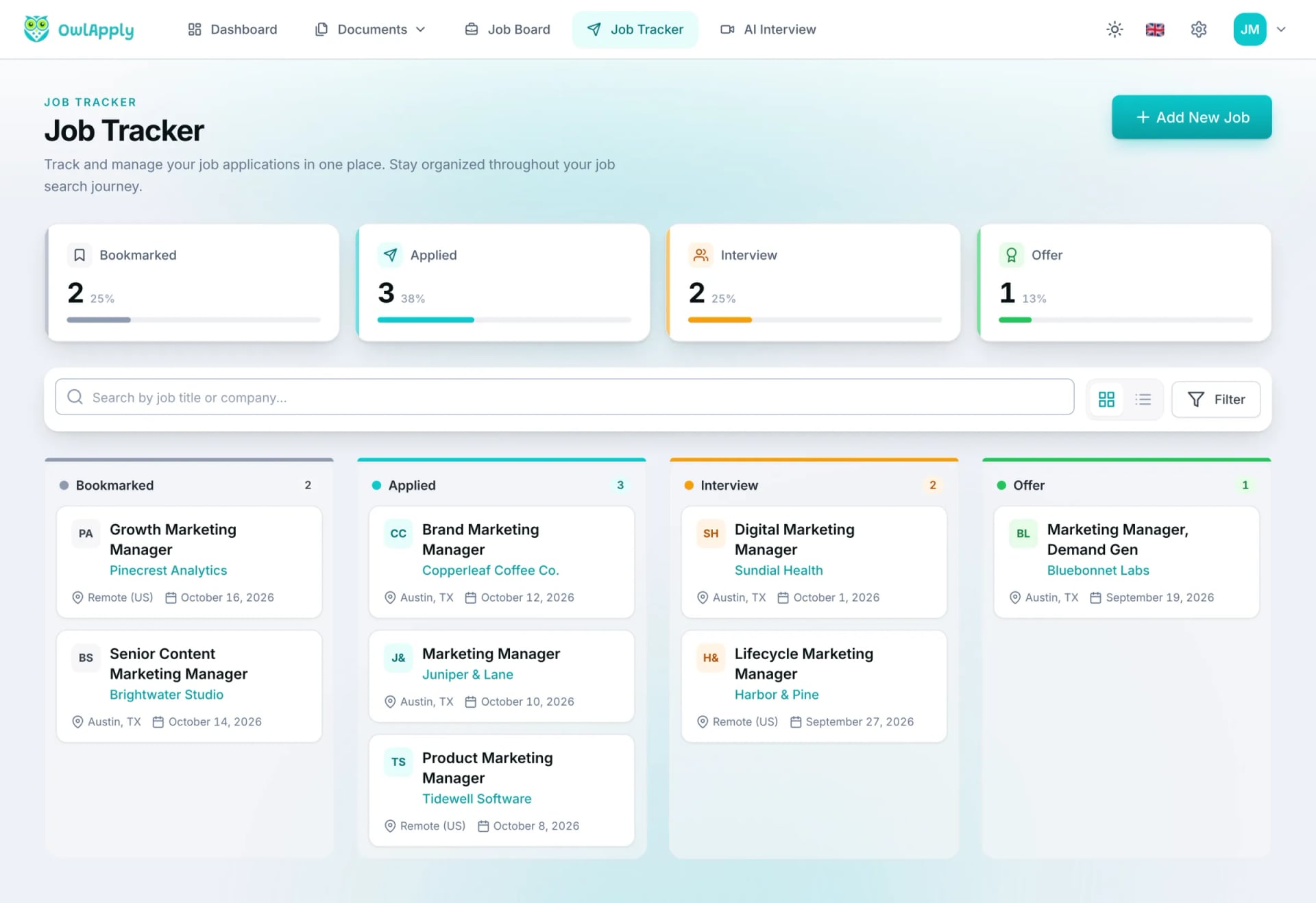
Kaj zmore sledilnik prijav
Shranite oglas s katere koli strani z enim klikom
Na oglasu na portalu MojeDelo, LinkedInu, karierni strani podjetja ali kateri koli drugi strani v razširitvi OwlApply kliknite Shrani oglas in izberite stanje. Naziv delovnega mesta, podjetje, lokacija, povezava, celoten opis delovnega mesta, podatek o plači in izbrani življenjepis se shranijo skupaj. Ko razširitev namesto vas izpolni obrazec za prijavo, se zaposlitev sama shrani kot Shranjeno, ko pa z enim klikom potrdite, da ste prijavo oddali, se premakne v Prijavljeno. Brez razširitve prilepite opis delovnega mesta v Dodaj oglas in naziv, podjetje ter lokacija se izpolnijo sami.
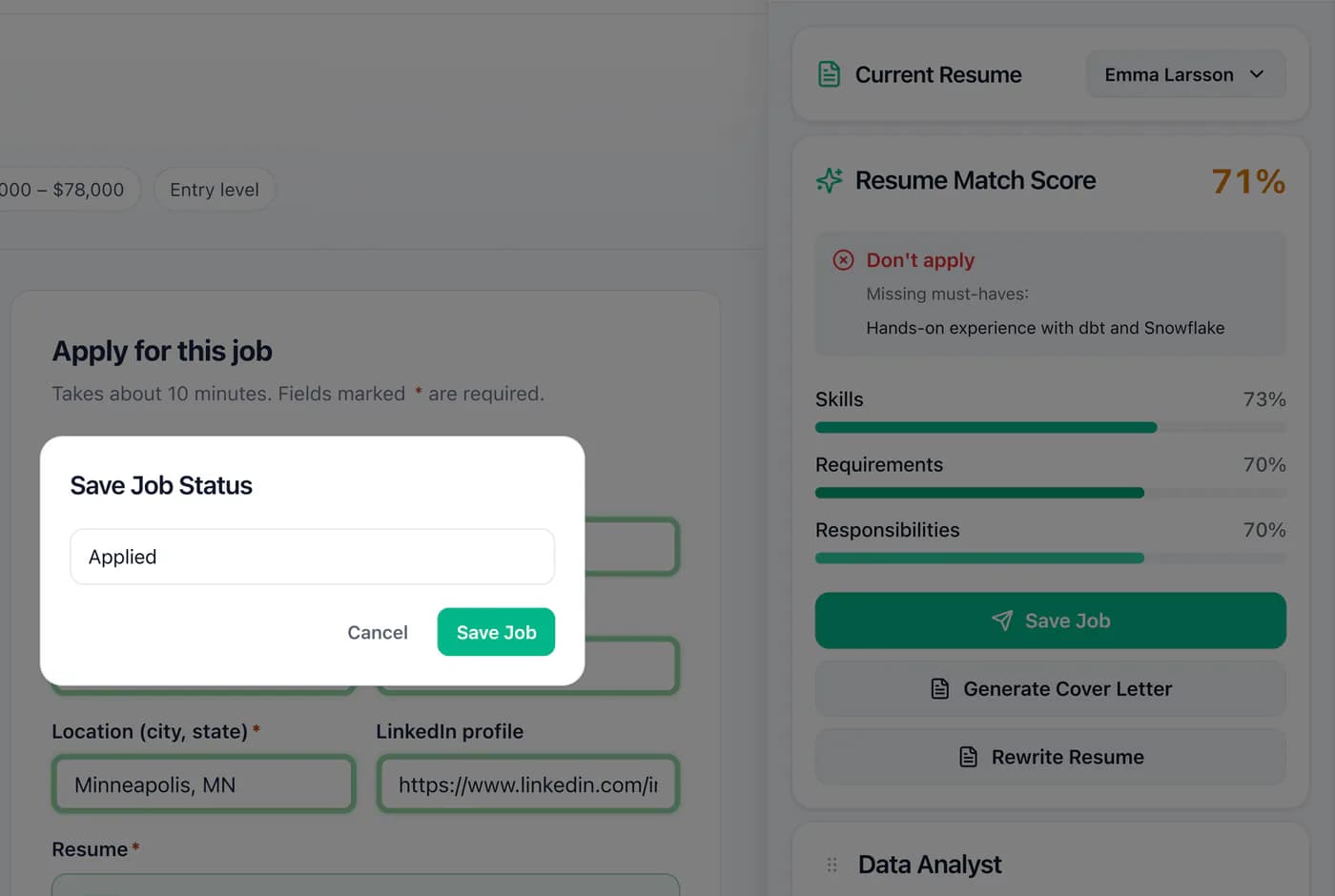
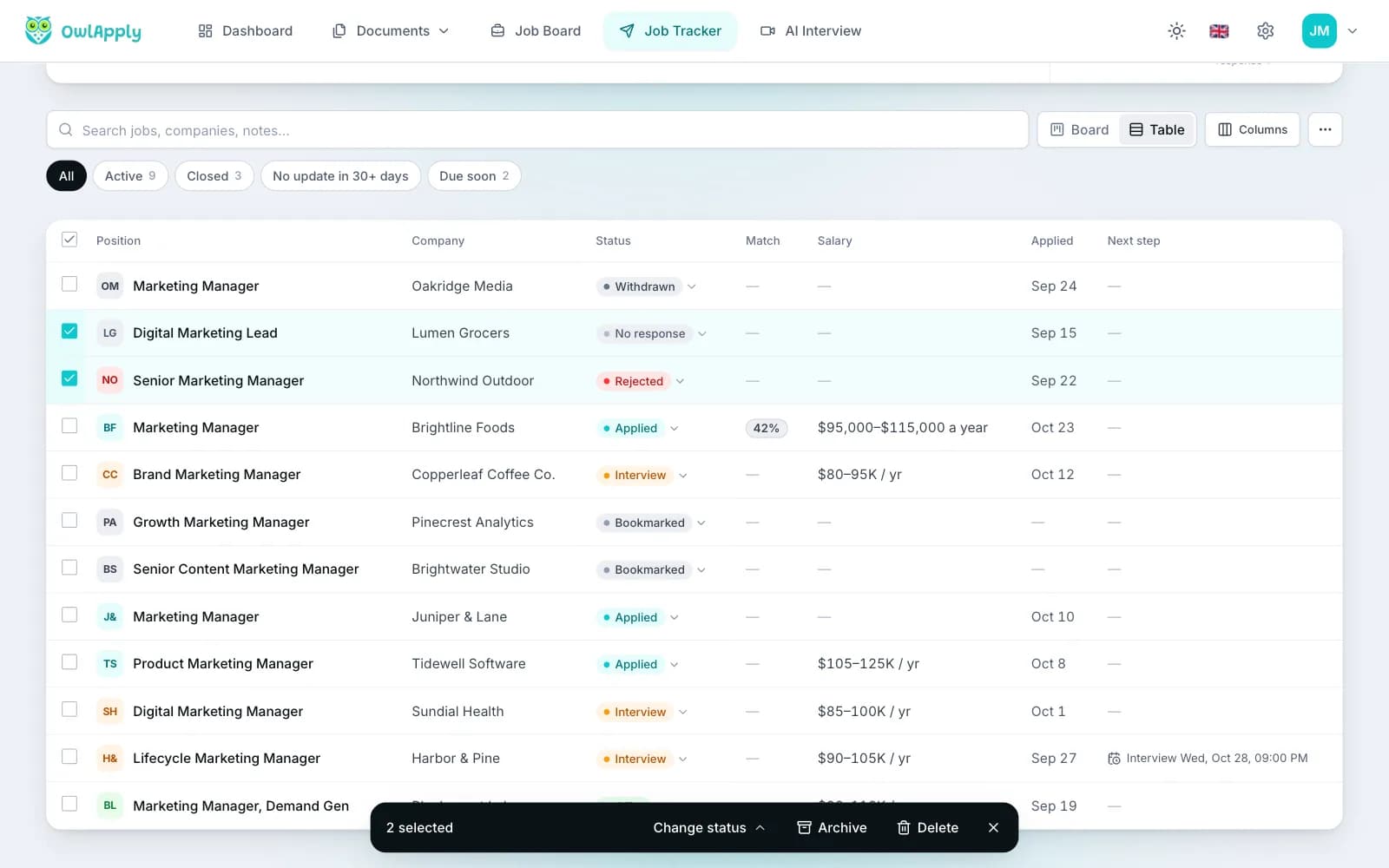
Tabla in tabela za celotno iskanje
Prijave gredo skozi faze Shranjeno, Prijavljeno, Razgovor in Ponudba, končajo pa se v stolpcu Zaprto kot Zavrnjeno, Brez odgovora ali Umaknjeno. Kartico povlecite v naslednji stolpec ali preklopite na tabelo, kjer zaposlitve razvrstite po ujemanju, plači ali datumu, izberete stolpce, ki jih vidite, in več zaposlitvam hkrati spremenite stanje, jih arhivirate ali izbrišete. Trak nad tablo pokaže, koliko prijav pride do razgovora in koliko razgovorov se konča s ponudbo.
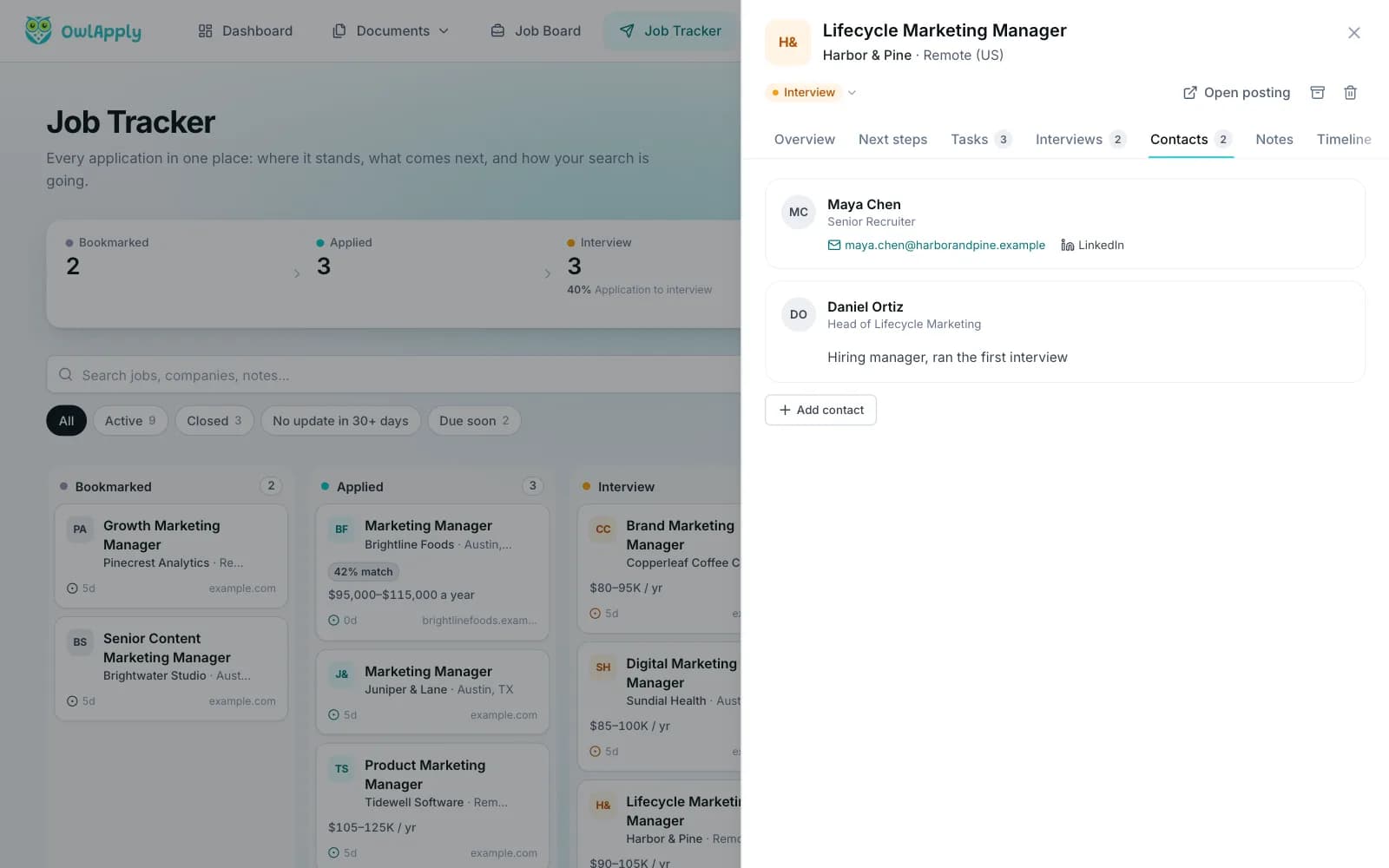
Vse o eni prijavi na enem mestu
Vsaka zaposlitev se odpre v stranskem podoknu z oceno ujemanja življenjepisa, plačo, rokom za prijavo in datumom, ko se morate znova oglasiti, življenjepisom in spremnim pismom, ki ste ju poslali, ter zavihki za naloge z roki, kroge razgovorov, stike s kadrovniki in vodji zaposlovanja, zasebne zapiske in časovnico, ki sama zabeleži vsako spremembo stanja.
Kaj je sledilnik prijav za delo?
Sledilnik prijav za delo je seznam vseh delovnih mest, za katera se potegujete, in faze, v kateri je vsaka prijava. Lahko je preglednica, predloga v aplikaciji za zapiske ali namensko orodje. Pravi sledilnik postane, ko ima vsaka prijava eno vrstico ali kartico z enakimi polji in natanko eno trenutno stanje. Razlog, da ga vodite, je povsem praktičen: iskanje zaposlitve traja mesece in že v tretjem tednu le redkokdo še ve, katero različico življenjepisa je poslal kateremu podjetju ali kdaj se je kdo nazadnje oglasil.
Koliko traja iskanje zaposlitve v ZDA (september 2026)
- 11,5 tedna
- mediana časa, ki so ga brezposelni porabili za iskanje zaposlitve
- 24,8 tedna
- povprečni čas, ki so ga brezposelni porabili za iskanje zaposlitve
- 27,1 %
- brezposelnih je zaposlitev iskalo 27 tednov ali dlje
Vir: ameriški urad za statistiko dela (U.S. Bureau of Labor Statistics), The Employment Situation, September 2026, tabela A-12, sezonsko prilagojeni podatki. Gre za podatke za ZDA. Pri tako dolgem iskanju je na desetine prijav hkrati v različnih fazah in prav temu je namenjen sledilnik.
Kaj naj vsebuje sledilnik prijav?
To so polja, o katerih se strinjajo univerzitetni karierni centri in vodniki za spremljanje prijav, zakaj je vsako od njih pomembno in kako ga ureja sledilnik prijav OwlApply.
| Polje | Zakaj je pomembno | V sledilniku prijav OwlApply |
|---|---|---|
| Podjetje in delovno mesto | Na podobne nazive se boste prijavljali v več podjetjih | Delovno mesto in Ime podjetja, edini obvezni polji |
| Povezava do oglasa | Vas vrne na oglas in stran za prijavo | URL oglasa, ki ga s kartice odprete z enim klikom |
| Opis delovnega mesta | Oglasi izginejo, ko se razpis zapre, zahteve pa boste pred razgovorom spet potrebovali | Shrani se v celoti; razširitev ga prevzame s strani, iskanje pa išče tudi po njem |
| Stanje | Pove vam, kaj je treba danes narediti | Shranjeno, Prijavljeno, Razgovor, Ponudba ali zaprto kot Zavrnjeno, Brez odgovora ali Umaknjeno |
| Datumi | Določajo, kdaj se znova oglasiti, in pokažejo, koliko časa potrebuje posamezno podjetje | Datum shranjevanja, Datum prijave, Rok za prijavo in Ponovno se oglasite |
| Življenjepis in spremno pismo | Za različna delovna mesta pošiljate različne različice in morate vedeti, katero so prebrali | Izberete jih med shranjenimi dokumenti, z oceno ujemanja za življenjepis |
| Plača | Omogoča primerjavo ponudb in pripravo na pogajanja | Najmanj, največ, valuta in obdobje ter podatek o plači, kot je zapisan v oglasu |
| Stiki | Ime kadrovnika je prvo, kar potrebujete, ko pokliče | Ime, vloga, e-pošta, telefon, profil na LinkedInu in zapiski za vsako osebo |
| Datumi razgovorov | Vsak krog zahteva pripravo in zahvalo | Krog, vrsta, oblika, datum in ura, sogovorniki in zapiski |
| Zapiski in vir | Podrobnosti, ki se jih v šestem tednu ne boste več spomnili | Prosti zapiski in mesto, kjer ste našli oglas |
Kako spremljati prijave za delo v 5 korakih
- Izberite eno mesto in uporabljajte samo njega. Če je iskanje razdrobljeno med preglednico, zaznamke v brskalniku in e-pošto, na vprašanje „kje sem?“ ni enega odgovora.
- Zaposlitev zabeležite, ko jo najdete, ne šele po prijavi. Shranite jo kot Shranjeno s povezavo in opisom, da vam oglas, ki se zapre, ne odnese tudi zahtev.
- Zabeležite, kaj ste poslali. Takoj ko oddate prijavo, ji pripišite različico življenjepisa in spremnega pisma.
- Aktivnih faz naj bo malo, zabeležite pa, kako se je vsaka prijava končala. Shranjeno, Prijavljeno, Razgovor in Ponudba zadostujejo za pregled nad celotnim potekom. Ko se prijava konča, jo označite kot Zavrnjeno, Brez odgovora ali Umaknjeno, namesto da jo izbrišete, da bo vaša stopnja odzivov ostala realna.
- Oglašajte se po načrtu. Če teden dni po prijavi ni odgovora, pošljite eno kratko in vljudno sporočilo. Če mine mesec brez odziva, ta čas raje vložite v nove prijave.
Sledilnik prijav je zasnovan okoli teh petih navad: ena tabla, gumb Shrani oglas, ki oglas zajame v trenutku, ko ga najdete, polja za dokumente, ki ste jih poslali, štiri aktivne faze in trije zaprti izidi ter opomnik, ki se pojavi sedmi dan in izgine po tridesetem.
Spremljajte prijavo od prvega shranjevanja do ponudbe
- DODAJTE
Dodajte zaposlitev
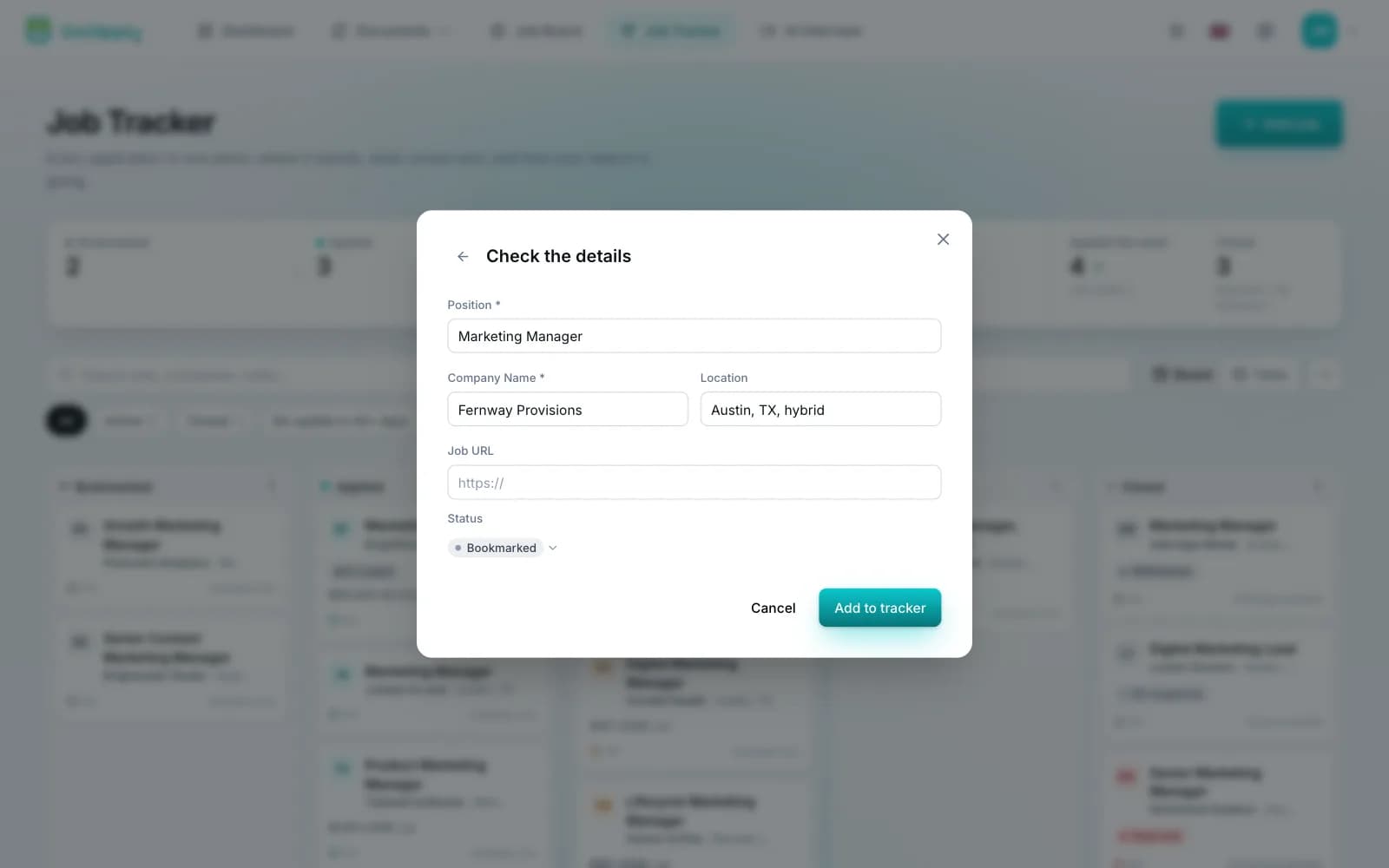
Na oglasu kliknite Shrani oglas v razširitvi ali Spremljaj prijavo pri oglasu na oglasni deski OwlApply. Za vse drugo kliknite Dodaj oglas in prilepite opis delovnega mesta: naziv, podjetje in lokacija se izpolnijo sami, besedilo pa se shrani z zaposlitvijo. Sama povezava se shrani kot URL oglasa, preostalo pa vpišete sami. Če zaposlitev že spremljate, vam sledilnik pove, v kateri fazi je.
- UJEMANJE
Poglejte, kako dobro se ujema vaš življenjepis
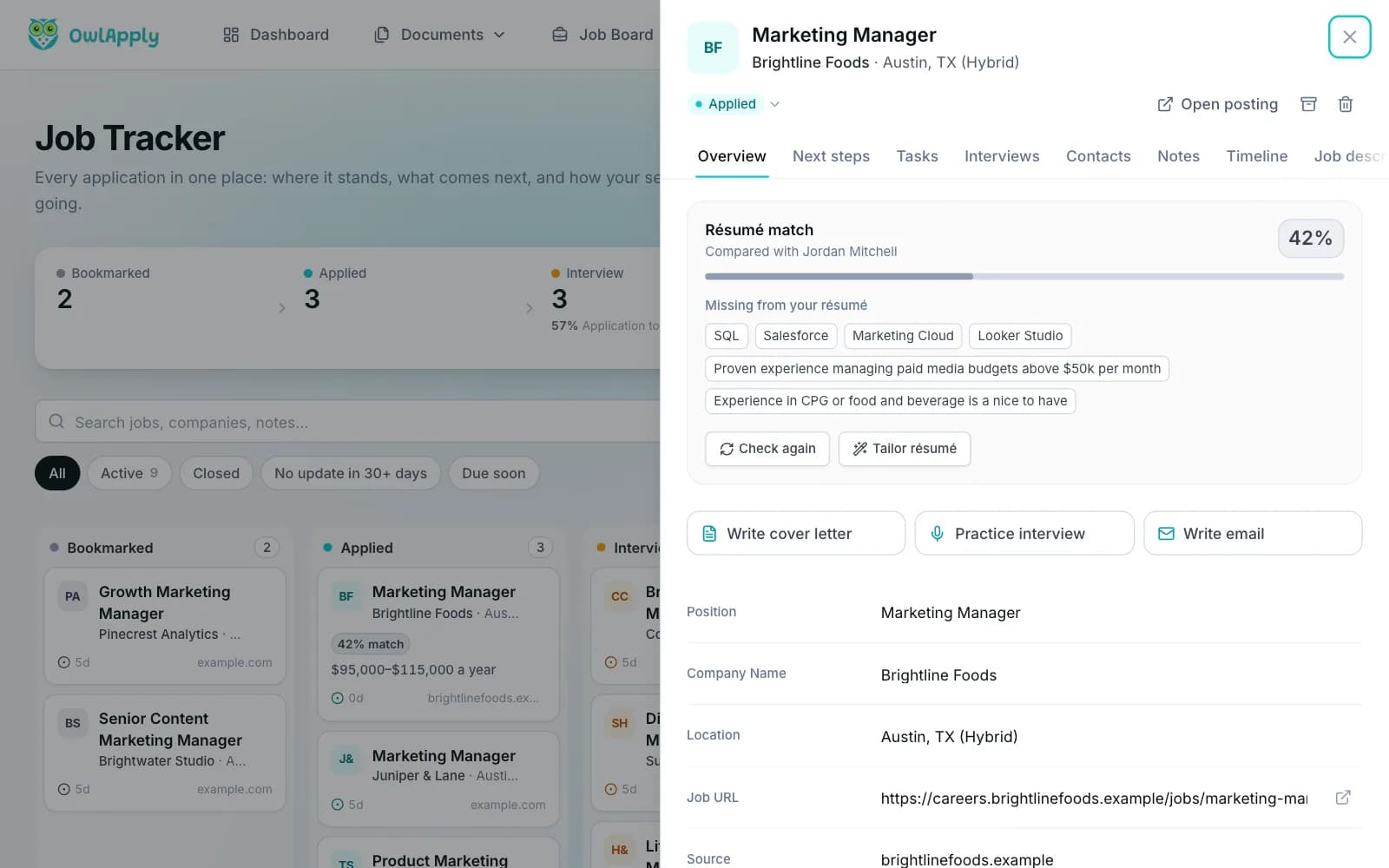
Ko ima zaposlitev opis, gumb Preveri ujemanje vaš življenjepis oceni glede nanj od 0 do 100 in navede, kaj oglas zahteva, vaš življenjepis pa tega še ne pokaže. Gumb Prilagodi življenjepis nato ustvari kopijo, poimenovano po tem delovnem mestu, in jo odpre v ustvarjalniku s ključnimi besedami iz oglasa ob strani ali pa jo za to delovno mesto namesto vas preoblikuje AI. Gre za isto oceno, ki jo daje orodje za ujemanje življenjepisa z oglasom.
- OPOMNIK
Oglasite se, ko ni odgovora
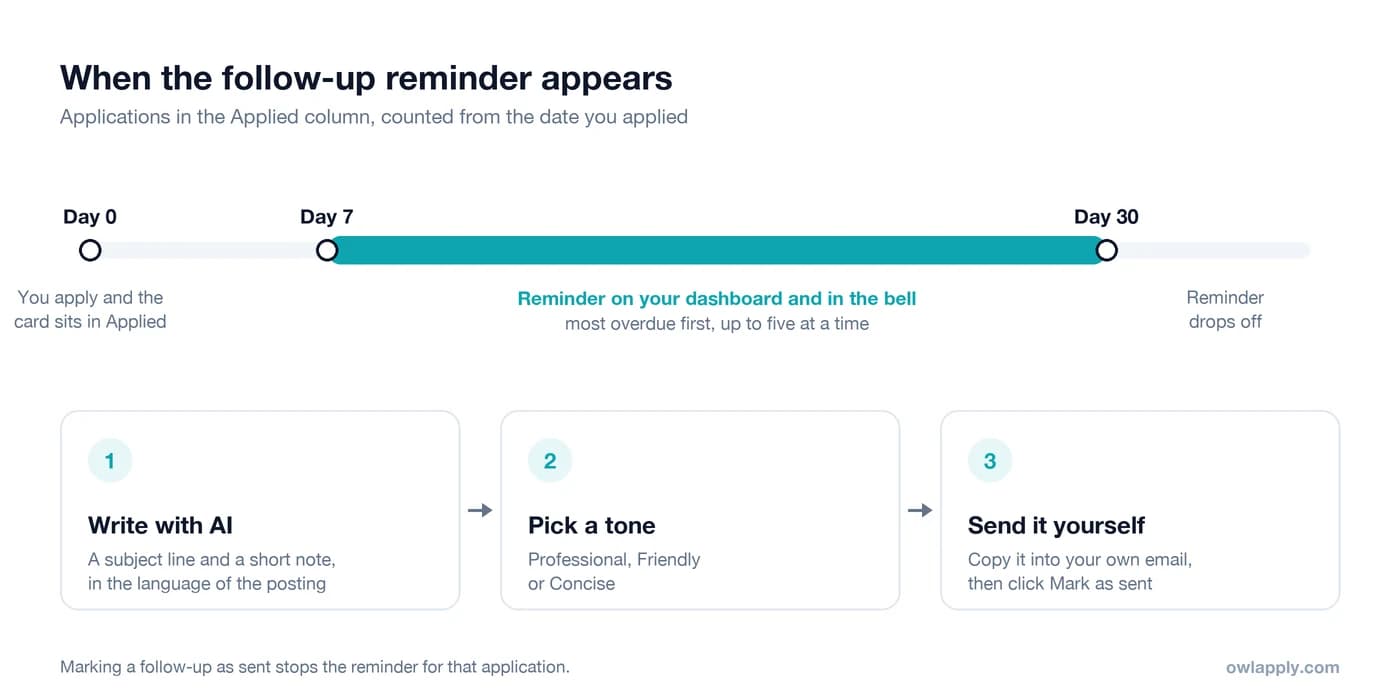
Od sedmega do tridesetega dne po datumu prijave se zaposlitev, ki je še vedno v fazi Prijavljeno, pojavi med naslednjimi koraki na nadzorni plošči in pod ikono zvonca za obvestila. Gumb Napiši e-pošto pripravi kratko sporočilo v profesionalnem, prijaznem ali jedrnatem tonu, v jeziku oglasa ali v jeziku po vaši izbiri. Pošljete ga iz svojega e-poštnega predala in kliknete Označi kot poslano, s čimer opomnik izgine, sporočilo pa se doda na časovnico zaposlitve.
- RAZGOVOR
Zabeležite vsak krog razgovorov
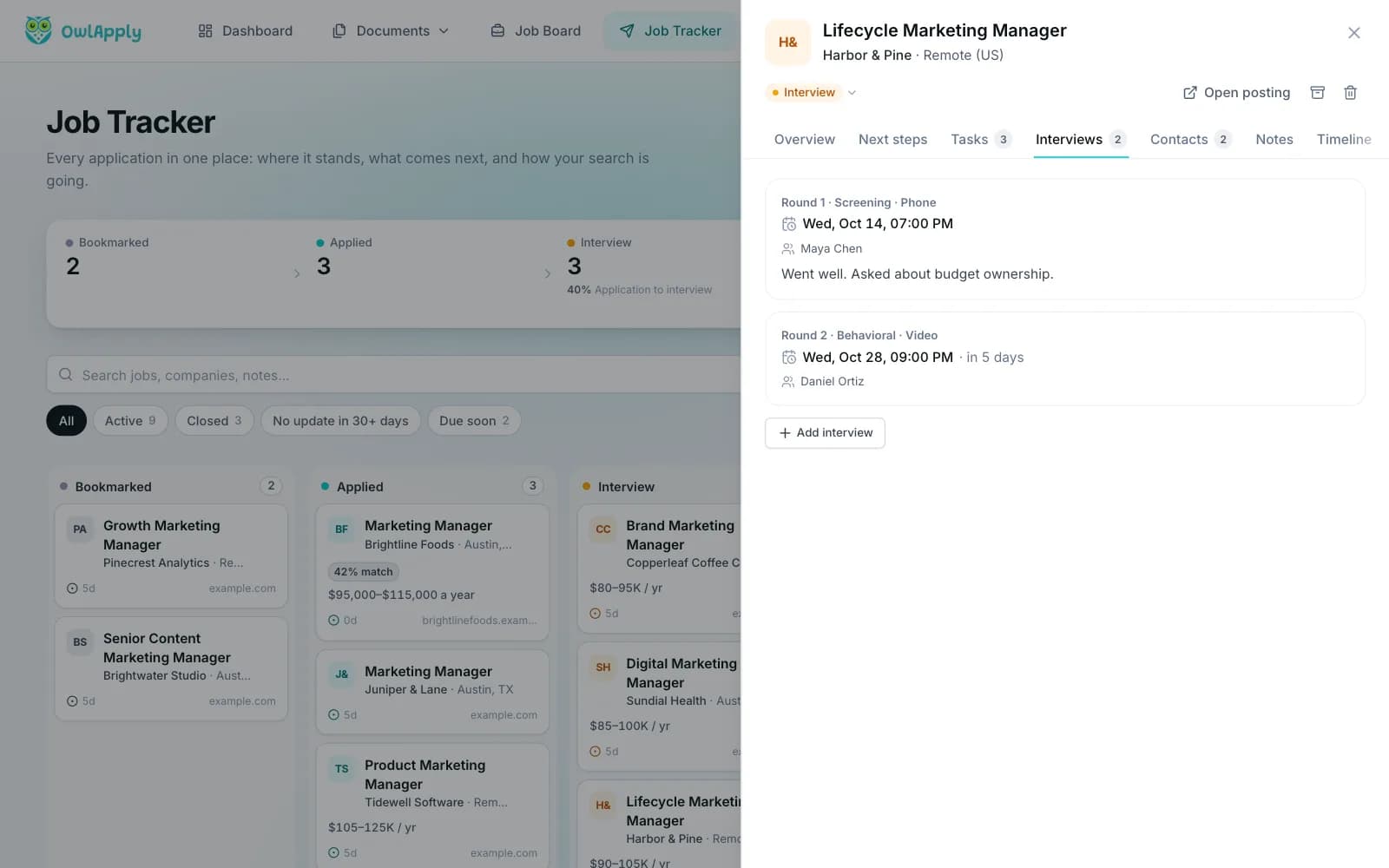
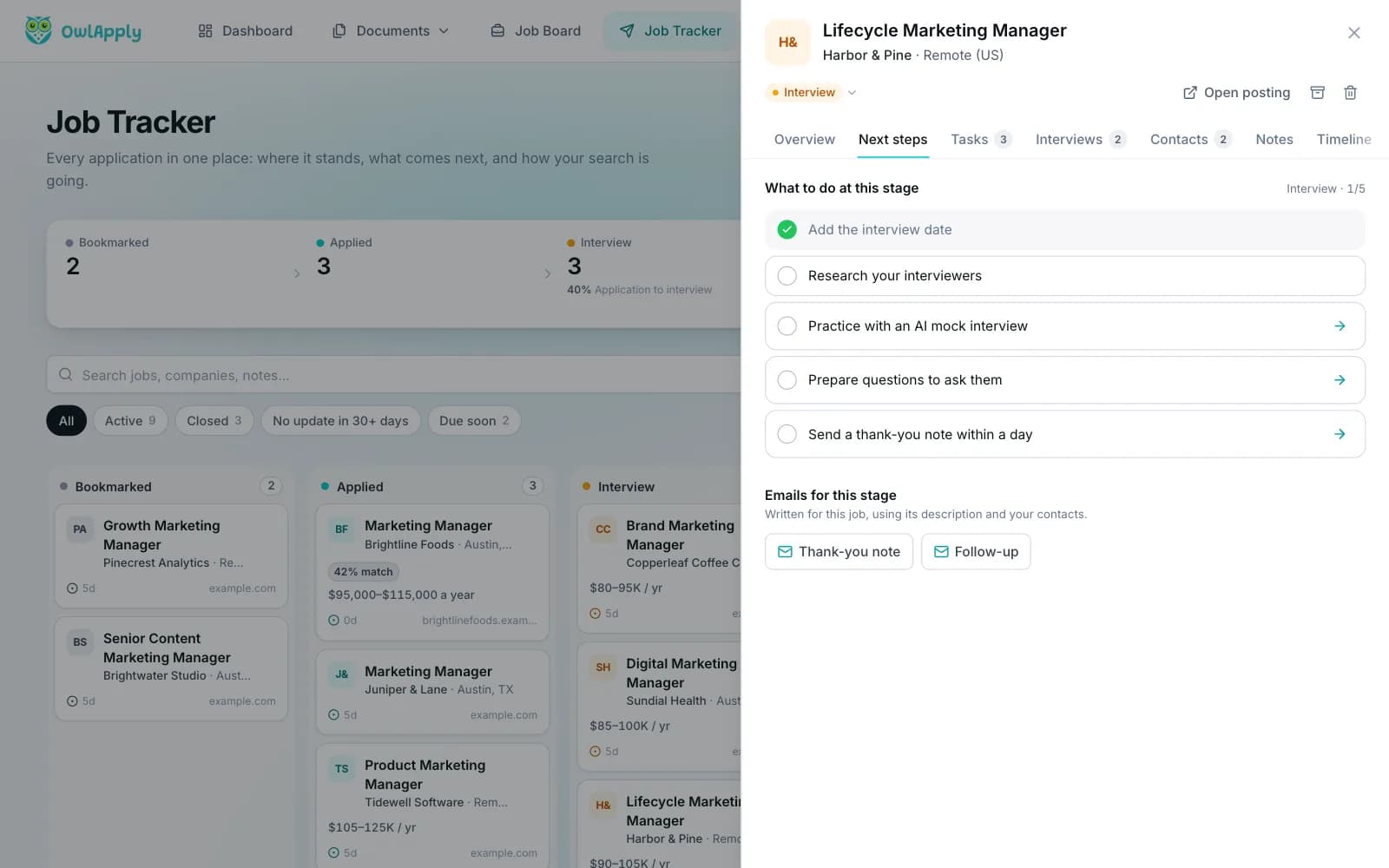
Dodajte vsak krog z vrsto, obliko, datumom in sogovorniki; naslednji se prikaže na kartici zaposlitve in pod zvoncem na nadzorni plošči. Gumb Vadi razgovor odpre govorni poskusni razgovor z AI, v katerem so že izpolnjeni naziv delovnega mesta, podjetje, opis in vaš življenjepis, seznam opravil za to fazo pa predlaga, da zahvalo pošljete v enem dnevu.
E-poštna sporočila za vsako fazo prijave
Vsaka faza ima svoj kratek seznam opravil in e-poštna sporočila, ki običajno sledijo. Odprite zaposlitev, pojdite na Naslednji koraki in sledilnik vam pokaže oboje; nekatere postavke se odkljukajo same, na primer ko dodate datum razgovora ali stik. Vsako sporočilo je napisano za to delovno mesto, na podlagi njegovega opisa in imen vaših stikov in sogovornikov, ton in jezik pa lahko spremenite, preden ga kopirate.
| Faza | Ponujena sporočila | Kdaj jih uporabiti |
|---|---|---|
| Shranjeno | Predstavitev, Prošnja za priporočilo | Pred prijavo, da se obrnete na vodjo zaposlovanja ali na znanca v podjetju |
| Prijavljeno | Opomnik, Predstavitev | Približno teden dni po prijavi, če ni odgovora |
| Razgovor | Zahvala, Opomnik | V enem dnevu po vsakem razgovoru in ko obljubljeni odgovor zamuja |
| Ponudba | Pogajanja o ponudbi, Sprejem ponudbe, Zavrnitev ponudbe | Ko prispe pisna ponudba |
| Zavrnjeno | Odgovor na zavrnitev | Da se zahvalite in pustite vrata odprta za naslednji razpis |
| Brez odgovora | Opomnik | Zadnje sporočilo, preden greste naprej |
| Umaknjeno | Umik prijave | Ko sprejmete drugo ponudbo ali izgubite zanimanje |
Kako brati sledilnik prijav: primer
Tabla na posnetkih zaslona vsebuje dvanajst prijav za delovna mesta v marketingu iz iskanja, ki traja pet tednov: 2 v fazi Shranjeno, 3 Prijavljeno, 3 Razgovor, 1 Ponudba in 3 Zaprto (ena zavrnjena, ena brez odgovora, ena umaknjena). Trak nad tablo to pretvori v dve stopnji: 40 % od prijave do razgovora, ker so 4 od 10 poslanih prijav prišle do razgovora, in 25 % od razgovora do ponudbe. Če jih preberete takole, vam številke povedo, kaj storiti naprej:
- Štiri od desetih prijav so prinesle razgovor. To je zdrava stopnja, torej življenjepis in izbira oglasov delujeta; naslednji vzvod je število prijav.
- Eden od štirih razgovorov se je končal s ponudbo. Če ta stopnja ostane nizka pri večjem številu razgovorov, je delo treba vložiti v pripravo na razgovor, ne v življenjepis.
- Tri kartice v fazi Prijavljeno so tiste, na katere je treba paziti. Vsaka postane opomnik, ko mine teden dni, filter Brez sprememb 30+ dni pa pokaže tiste, ki so se ohladile.
- Dve zaposlitvi sta še v fazi Shranjeno. Prijavite se ta teden ali ju arhivirajte: shranjen oglas, ki nikoli ne postane prijava, tablo le zasipa.
- Če bi bila slika obrnjena, z veliko prijavami v fazi Prijavljeno in malo razgovori, bi bila težava na začetku. Preden pošljete nove prijave, življenjepis preverite z ATS pregledovalnikom življenjepisa in ga primerjajte s tipičnim oglasom v orodju za ujemanje življenjepisa z oglasom.
Sledilnik prijav ali preglednica?
Preglednica je povsem dober sledilnik za kratko in osredotočeno iskanje. Začne vas stati takrat, ko se na teden prijavite na več kot le nekaj delovnih mest, saj vsako vrstico prepisujete ročno, nič pa vas na nič ne opomni. Tu je poštena primerjava.
| Google Preglednice ali Excel | Sledilnik prijav OwlApply | |
|---|---|---|
| Priprava | Stolpce sestavite sami ali prilepite spodnjo predlogo | Pripravljen takoj, ko se prijavite |
| Dodajanje zaposlitve | Kopiranje in lepljenje vsakega polja | Shrani oglas v razširitvi ali opis, prilepljen v Dodaj oglas |
| Opis delovnega mesta | Običajno le povezava, ki preneha delovati, ko se oglas zapre | Celotno besedilo, shranjeno z zaposlitvijo, z možnostjo iskanja |
| Stanja | Katera koli, doslednost pa vzdržujete sami | Štiri aktivne faze in trije zaprti izidi, z vlečenjem ali iz menija |
| Opomniki | Samo če dodate stolpec z datumom in ga ne pozabite preverjati | Opomnik na nadzorni plošči in pod zvoncem od sedmega do tridesetega dne, s sporočilom, ki ga napiše AI |
| Ujemanje življenjepisa za vsako zaposlitev | Ni na voljo | Ocena ujemanja in manjkajoče zahteve za vsako zaposlitev |
| Stiki, razgovori, naloge | Dodatni stolpci ali dodatni listi | Lastni zavihki pri vsaki zaposlitvi, z roki |
| Stopnje konverzije | Formule, ki jih napišete in vzdržujete sami | Od prijave do razgovora in od razgovora do ponudbe, izračunano namesto vas |
| Lastni stolpci in formule | Neomejeno | Fiksna polja; izberete, katere stolpce prikazuje tabela |
| Izvoz in uvoz | Neposredno CSV in Excel | Izvoz v CSV in uvoz iz CSV s povezovanjem stolpcev |
Izberite preglednico, če želite lastne stolpce, formule ali datoteko, ki jo urejate skupaj s kariernim svetovalcem. Izberite sledilnik, če vas prav prepisovanje odvrne od tega, da bi preglednico posodabljali, ali če želite opomnike, shranjene opise delovnih mest in oceno ujemanja za vsako zaposlitev. Prehod ni dokončna odločitev: Uvozi iz CSV preglednico prenese v sledilnik, Izvozi v CSV pa vam vrne datoteko.
Predloga sledilnika prijav za Google Preglednice ali Excel
Kopirajte spodnji vrstici in ju prilepite v celico A1 prazne preglednice. Vrednosti so ločene s tabulatorji, zato vsaka pristane v svojem stolpcu, druga vrstica pa je izpolnjen primer, ki ga lahko prepišete. Prvi stolpci nosijo imena iz samega sledilnika, zato jih Uvozi iz CSV prepozna, če pozneje preidete na sledilnik; zadnji trije obstajajo samo v preglednici.
Za stolpec Stanje dodajte spustni seznam z vrednostmi Shranjeno, Prijavljeno, Razgovor, Ponudba, Zavrnjeno, Brez odgovora in Umaknjeno (v Google Preglednicah: Podatki, nato Preverjanje veljavnosti podatkov). V primeru je v stolpcu Datum opomnika že formula =G2+7; povlecite jo navzdol in vsak datum opomnika se bo sam nastavil teden dni po datumu prijave.
Kako izbrati sledilnik prijav
Ne glede na to, katero orodje izberete, so to vprašanja, od katerih je odvisno, ali ga boste v šestem tednu še uporabljali:
Vprašanja pred izbiro
- Kako pridejo zaposlitve v orodje? Zajem z enim klikom z oglasa je boljši od prepisovanja; samodejni uvoz iz e-pošte je priročen, a zahteva dostop do vašega predala.
- Ali shrani celoten opis delovnega mesta ali le povezavo, ki preneha delovati, ko se oglas zapre?
- Ali vas opomni, da se znova oglasite, in kje: v aplikaciji ali po e-pošti?
- Ali lahko zabeležite, kako se je prijava končala, da se tudi zavrnitve štejejo v stopnjo odzivov?
- Ali lahko priložite različico življenjepisa in spremnega pisma, ki ste ju poslali, in vidite, kako dobro se ta življenjepis ujema z delovnim mestom?
- Ali je število zaposlitev, ki jih lahko spremljate, omejeno?
- Ali lahko uvozite staro preglednico in izvozite podatke, če orodje zapustite?
- Ali je povezano s preostankom vašega iskanja: z iskanjem zaposlitev, izpolnjevanjem prijav, pripravo na razgovore?
Za sledilnik prijav OwlApply so odgovori: Shrani oglas z enim klikom s katere koli strani, celoten opis ostane shranjen, opomniki v aplikaciji, Zavrnjeno, Brez odgovora in Umaknjeno kot zaprti izidi, polja za življenjepis in spremno pismo z oceno ujemanja, brez omejitve števila zaposlitev, uvoz in izvoz CSV ter neposredne povezave do oglasne deske, razširitve za samodejno izpolnjevanje in razgovora z AI.
Česa sledilnik prijav ne naredi
- Ne bere vaše e-pošte. Zaposlitve pridejo vanj, ko kliknete Shrani oglas, Spremljaj prijavo ali Dodaj oglas, ko uvozite CSV, ko na oglasni deski potrdite vprašanje „Ste se prijavili?“ ali ko razširitev namesto vas izpolni prijavo.
- Zaposlitve ne označi kot Prijavljeno na podlagi ugibanja. Po samodejnem izpolnjevanju zaposlitev ostane v fazi Shranjeno, dokler s klikom ne potrdite, da ste prijavo oddali, saj izpolnjen obrazec ni vedno tudi oddan.
- Prilepljene povezave ne odpre. Dodaj oglas povezavo shrani kot URL oglasa; če želite, da se naziv, podjetje in lokacija izpolnijo sami, prilepite opis delovnega mesta ali na oglasu uporabite Shrani oglas.
- Opomniki se prikazujejo znotraj OwlApply, na karticah, na nadzorni plošči in pod zvoncem za obvestila. Ne pošiljajo se po e-pošti ali kot potisna obvestila.
- Lastnih polj ni. Vse, kar ne sodi v nobeno polje, gre med zapiske zaposlitve.
- Izvoz v CSV vsebuje samo polja zaposlitve. Naloge, stiki in razgovori ostanejo v sledilniku.
- Na telefonu kartic ni mogoče vleči. Zaposlitev premaknite z menijem na njeni kartici ali z menijem stanja na vrhu zaposlitve.
Od kod prihajajo prijave
Večina vnosov pride z dveh mest: z AI oglasne deske, ki oglase razvrsti glede na vaš življenjepis, in iz oglasov, ki jih najdete drugje, na primer na portalu MojeDelo. Če iščete delo na daljavo, si oglejte vodnik Delo na daljavo v Sloveniji. Ko je nameščena razširitev za samodejno izpolnjevanje prijav, podokno, ki izpolnjuje obrazec za prijavo, pokaže tudi oceno ujemanja vašega življenjepisa z oglasom, zaposlitev shrani v sledilnik in vam pove, če jo že spremljate. Pred prijavo orodje za ujemanje življenjepisa z oglasom pokaže, katerih zahtev vaš življenjepis še ne pokriva, ustvarjalnik spremnega pisma pa napiše pismo, ki ga boste pozneje pripeli k zaposlitvi. Celoten postopek korak za korakom opisuje vodnik Kako uporabljati razširitev OwlApply.
Kako smo preverili to stran: vsaka tukaj opisana funkcija je bila v izdelku preverjena 23. oktobra 2026. Posnetki zaslona prikazujejo izmišljene predstavitvene prijave.
Pogosta vprašanja o sledilniku prijav za delo
Ali je sledilnik prijav za delo brezplačen?
Kako najbolje spremljati prijave za delo?
Ali se prijave v sledilnik dodajajo samodejno?
Ali lahko spremljam zaposlitve s portala MojeDelo, LinkedIna ali spletnih strani podjetij?
Katere podatke shrani sledilnik prijav?
Ali lahko prijavo označim kot zavrnjeno?
Ali me sledilnik prijav opomni, da se znova oglasim?
Kdaj se po prijavi za delo znova oglasiti?
Ali lahko uvozim svojo preglednico ali izvozim prijave?
Ali sledilnik prijav pokaže ujemanje mojega življenjepisa za vsako zaposlitev?
Ali sledilnik prijav deluje na telefonu?
Od prazne strani do oddane prijave
Sestavite življenjepis, poglejte oglase, ki mu resnično ustrezajo, in se prijavite, ne da bi isti obrazec izpolnjevali dvakrat.
- Več kot 50 predlog za ATS
- Samodejno izpolnjevanje na 50+ platformah
- Življenjepisi v 50+ jezikih
Sestavite življenjepis, prilagojen za ATS
Začnite s preverjeno predlogo ali uvozite življenjepis, ki ga že imate, nato pa z UI izpilite vsako alinejo.
Poiščite oglase, ki ustrezajo vašemu življenjepisu
Aktivni oglasi so ocenjeni glede na vaš življenjepis, zato se delovna mesta, ki ustrezajo vašim izkušnjam, uvrstijo na vrh.
Prijavite se brez ponovnega tipkanja
Razširitev za Chrome izpolni prijave na Workday, Lever, Greenhouse in več kot 50 drugih platformah ter pripne vaše dokumente.