
Sledování žádostí o práci
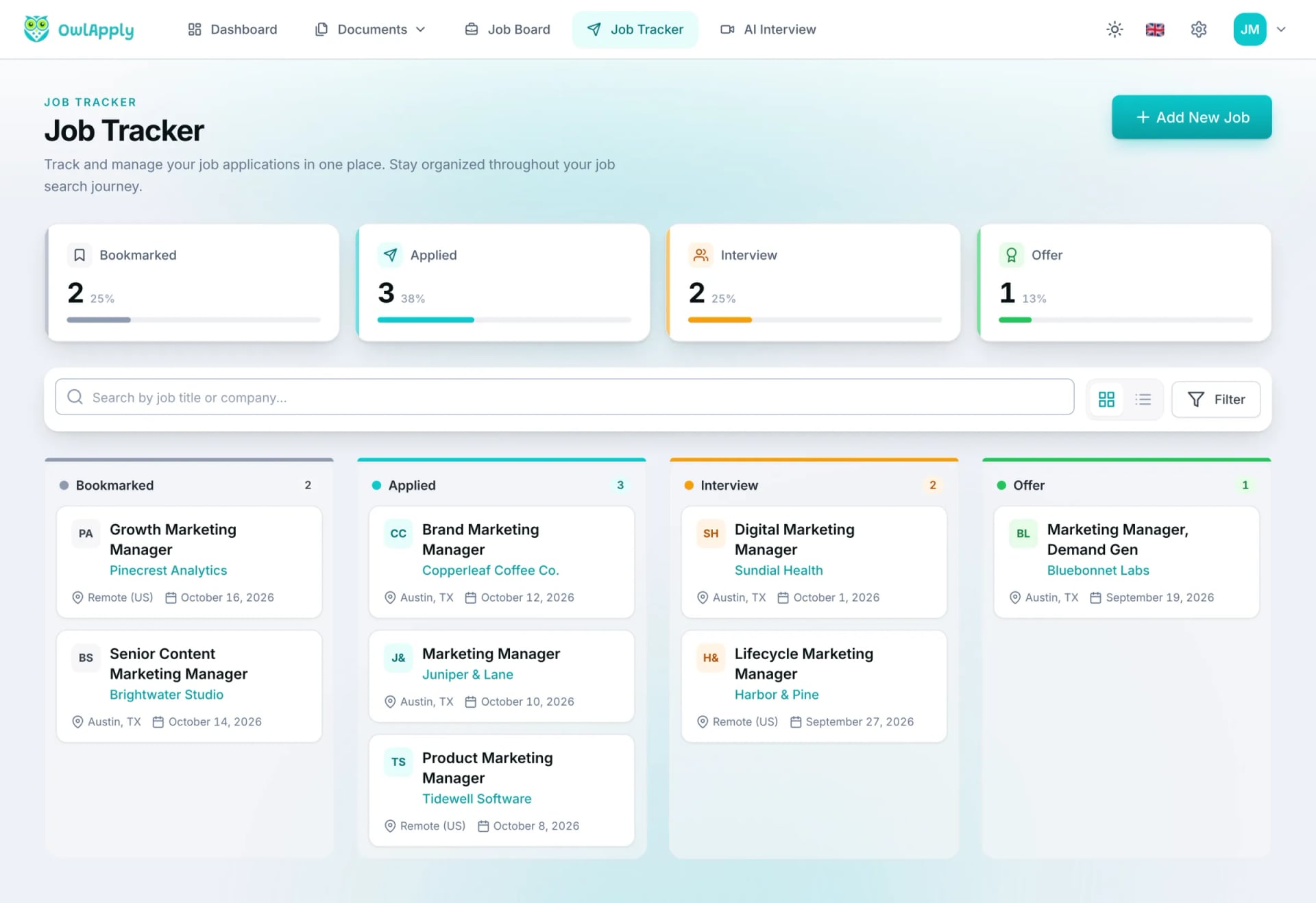
Přehled žádostí o práci je jedno místo, kam si zapisujete každou pozici, na kterou se hlásíte, s firmou, pozicí, odkazem, daty a aktuálním stavem, abyste vždy věděli, na co ještě čekáte, kde je čas se připomenout a co se posunulo dál. Přehled přihlášek v OwlApply dá každou přihlášku na nástěnku od Uloženo po Nabídku se sloupcem Uzavřeno pro zamítnutí, jedním klikem uloží inzerát z jakéhokoli pracovního portálu, ukáže, jak dobře váš životopis odpovídá každé pozici, a dá vám vědět, kdy je vhodná chvíle se připomenout.
Co přehled přihlášek umí
Uložení nabídky z jakéhokoli webu jedním klikem
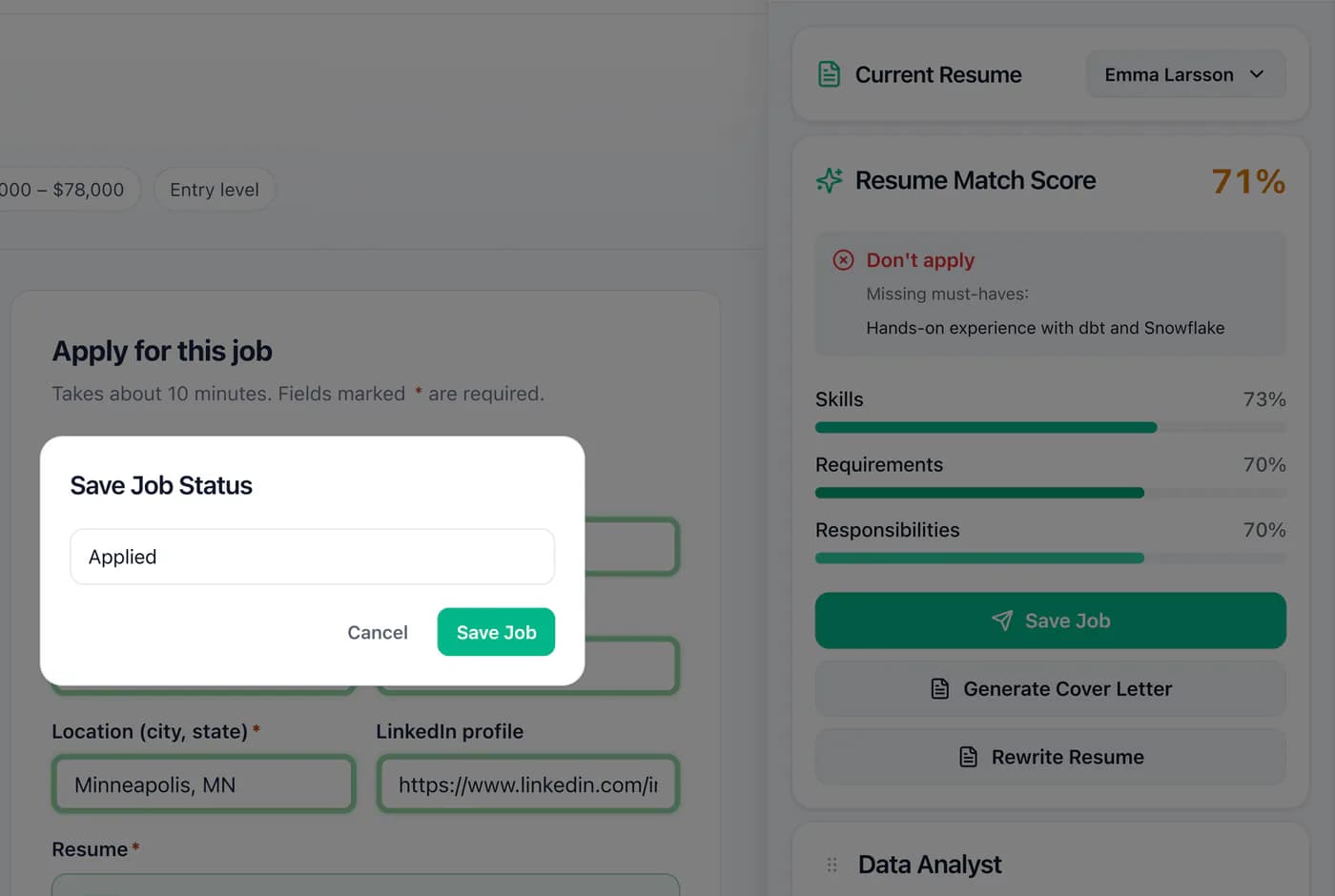
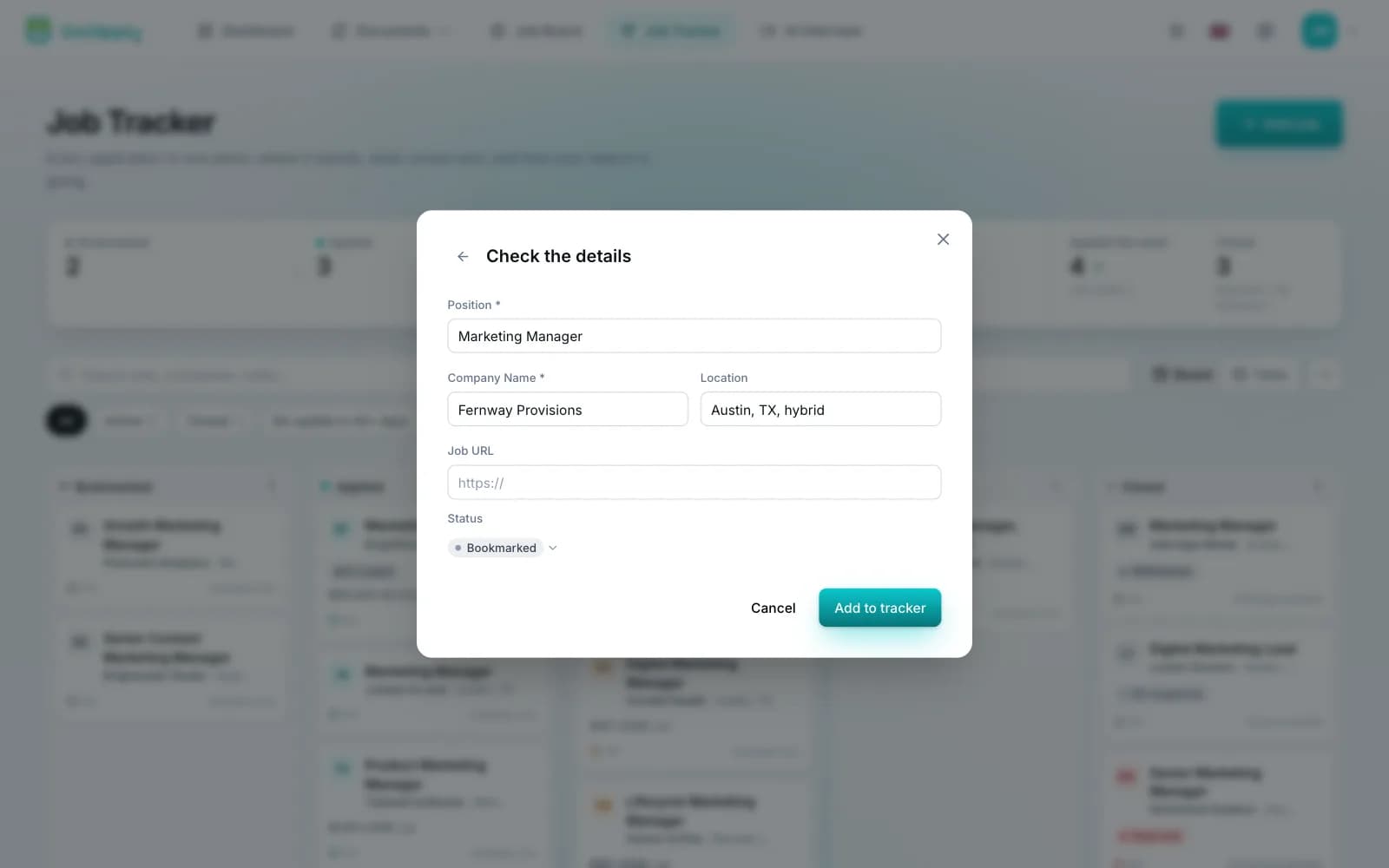
U inzerátu na LinkedInu, Jobs.cz, kariérních stránkách firmy nebo na jakémkoli jiném webu klikněte v rozšíření OwlApply na Uložit nabídku a vyberte stav. Název pozice, firma, lokalita, odkaz, celý popis pozice, údaj o mzdě a vybraný životopis se uloží společně. Když za vás rozšíření vyplní formulář přihlášky, nabídka se sama uloží jako Uloženo, a když kliknete na „Ano, odesláno“, přesune se do stavu Odesláno. Bez rozšíření vložte popis pozice do okna Přidat nabídku a pozice, firma a lokalita se vyplní samy.
Nástěnka i tabulka pro celé hledání práce
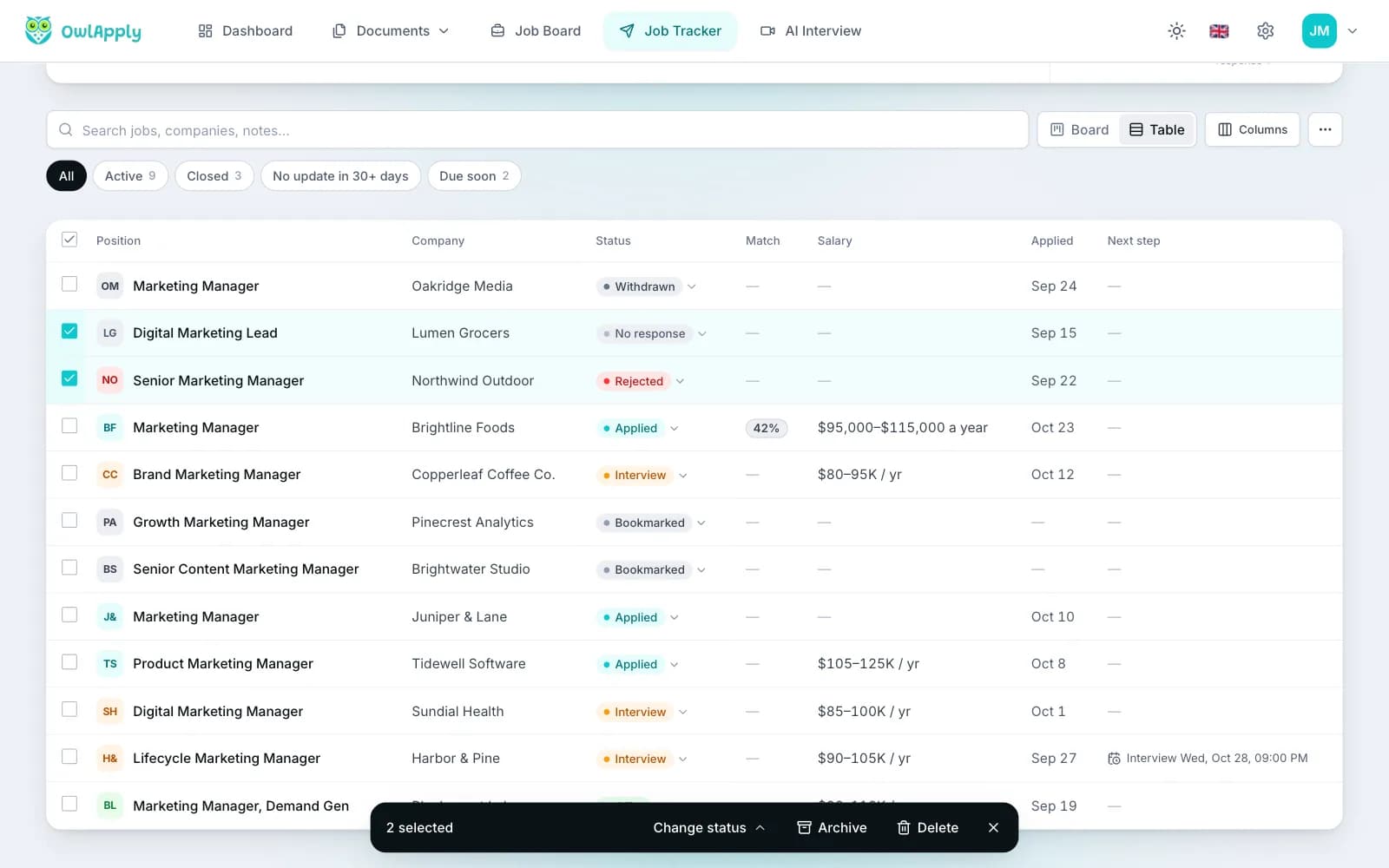
Přihlášky procházejí fázemi Uloženo, Odesláno, Pohovor a Nabídka a končí ve sloupci Uzavřeno jako Zamítnuto, Bez odpovědi nebo Staženo. Přetáhněte kartu do dalšího sloupce nebo přepněte na tabulku, kde můžete řadit podle shody, platu nebo data, vybrat zobrazené sloupce a hromadně měnit stav, archivovat nebo mazat víc nabídek najednou. Pruh nahoře ukazuje, kolik přihlášek dojde k pohovoru a kolik pohovorů skončí nabídkou.
Všechno o jedné přihlášce na jednom místě
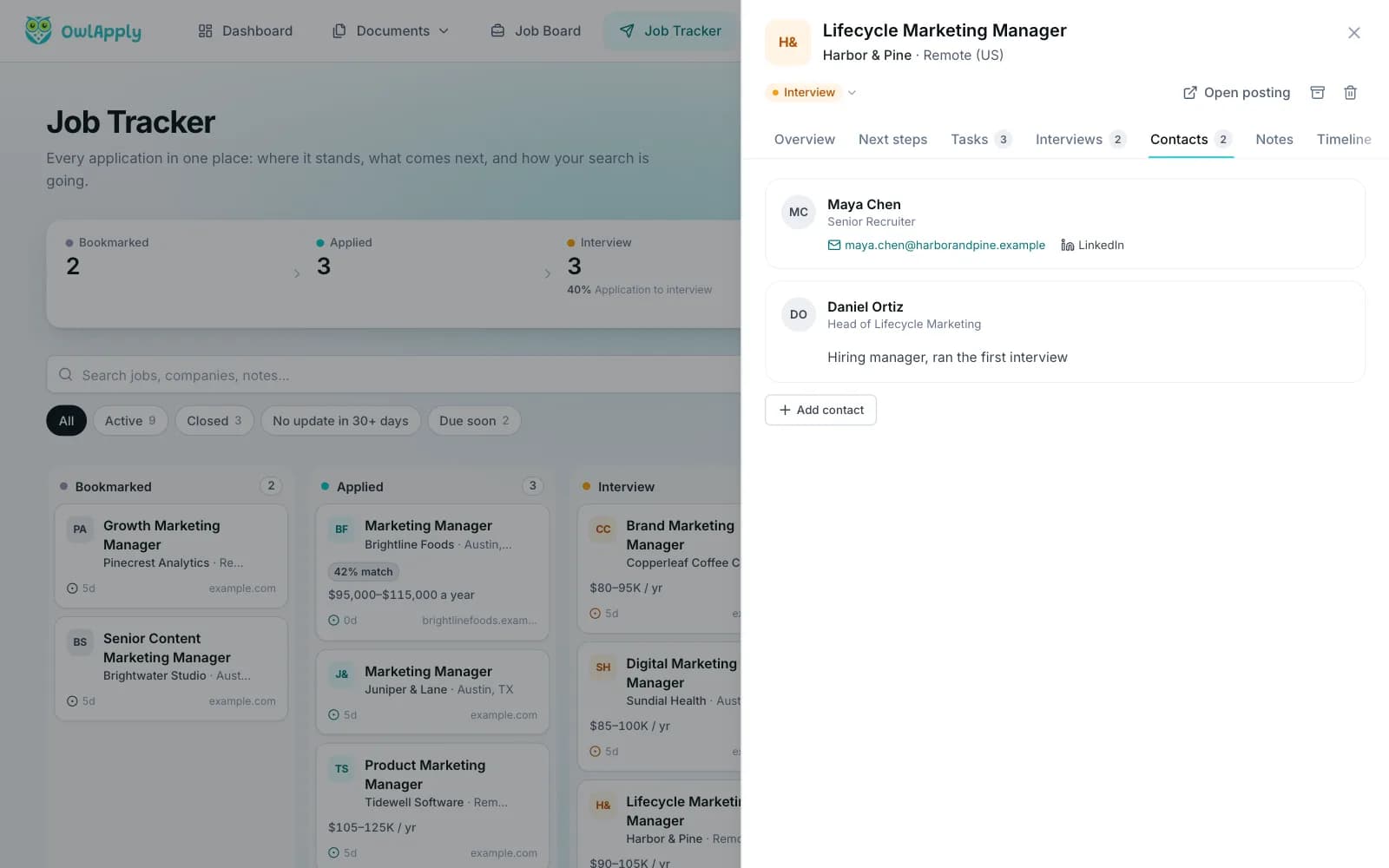
Každá nabídka se otevře v postranním panelu se skóre shody životopisu, platem, termínem pro podání přihlášky a datem, kdy se připomenout, s odeslaným životopisem a motivačním dopisem a se záložkami pro úkoly s termíny, kola pohovorů, kontakty na recruitera a budoucího nadřízeného, soukromé poznámky a časovou osu, která sama zaznamenává každou změnu stavu.
Co je přehled žádostí o práci?
Přehled žádostí o práci, někdy také job tracker, je evidence všech pozic, o které se ucházíte, a toho, v jaké fázi je každá z nich. Může to být tabulka, šablona v aplikaci na poznámky nebo specializovaný nástroj. Přehledem ho dělá to, že každá přihláška má jeden řádek nebo kartu se stejnými poli a právě jedním aktuálním stavem. Důvod, proč si ho vést, je praktický: hledání práce trvá měsíce a ve třetím týdnu si málokdo pamatuje, kterou verzi životopisu poslal do které firmy nebo kdy se mu naposledy ozvali.
Jak dlouho trvá hledání práce v USA (září 2026)
- 11,5 týdne
- medián doby, po kterou nezaměstnaní hledali práci
- 24,8 týdne
- průměrná doba, po kterou nezaměstnaní hledali práci
- 27,1 %
- nezaměstnaných hledalo práci 27 týdnů nebo déle
Zdroj: U.S. Bureau of Labor Statistics, The Employment Situation, September 2026, tabulka A-12, sezonně očištěné údaje. Jde o americká data, ale princip platí všude: při tak dlouhém hledání prochází desítky přihlášek současně různými fázemi, a právě na to je přehled přihlášek.
Co by měl přehled žádostí o práci obsahovat?
Na těchto polích se shodují kariérní centra vysokých škol i návody na sledování přihlášek. U každého najdete, proč si zaslouží své místo a jak s ním pracuje přehled přihlášek v OwlApply.
| Pole | Proč na něm záleží | V přehledu přihlášek OwlApply |
|---|---|---|
| Firma a pozice | Na podobně pojmenované pozice se budete hlásit v několika firmách | Pozice a Název firmy, jediná dvě povinná pole |
| Odkaz na nabídku | Vrátí vás k inzerátu a ke stránce pro podání přihlášky | URL nabídky, otevřete ji z karty jedním klikem |
| Popis pozice | Inzeráty po obsazení pozice mizí a před pohovorem budete požadavky potřebovat znovu | Uložený celý; rozšíření ho zkopíruje ze stránky a vyhledávání prohledává i jeho text |
| Stav | Říká vám, co je dnes potřeba udělat | Uloženo, Odesláno, Pohovor, Nabídka, nebo uzavřeno jako Zamítnuto, Bez odpovědi či Staženo |
| Data | Určují, kdy se připomenout, a ukazují, jak dlouho která firma reaguje | Datum uložení, Datum přihlášky, Přihlásit do a Připomenout se |
| Životopis a motivační dopis | Na různé pozice posíláte různé verze a potřebujete vědět, kterou četli | Vybírají se z vašich uložených dokumentů, u životopisu se skóre shody |
| Plat | Pomůže vám porovnat nabídky a připravit se na vyjednávání | Minimum, maximum, měna a období, k tomu údaj o mzdě přesně tak, jak stál v inzerátu |
| Kontakty | Jméno recruitera je první, co potřebujete, když vám zavolá | Jméno, pozice, e-mail, telefon, profil na LinkedIn a poznámky ke každé osobě |
| Termíny pohovorů | Každé kolo vyžaduje přípravu a poděkování | Kolo, typ, forma, datum a čas, tazatelé a poznámky |
| Poznámky a zdroj | Souvislosti, které si v šestém týdnu už nebudete pamatovat | Volné poznámky a místo, kde jste nabídku našli |
Jak sledovat žádosti o práci v 5 krocích
- Vyberte si jedno místo a používejte jen to. Hledání rozdělené mezi tabulku, záložky v prohlížeči a e-mailovou schránku nemá jednu odpověď na otázku „kde vlastně jsem?“.
- Nabídku si zapište, když ji najdete, ne až po odeslání přihlášky. Uložte ji jako Uloženo s odkazem a popisem, aby inzerát, který zmizí, nevzal požadavky s sebou.
- Zapište si, co jste poslali. Hned po odeslání připojte k přihlášce verzi životopisu a motivačního dopisu.
- Mějte málo aktivních fází a zaznamenejte, jak každá přihláška skončila. Uloženo, Odesláno, Pohovor a Nabídka stačí, abyste viděli, jak si vedete. Když přihláška skončí, označte ji jako Zamítnuto, Bez odpovědi nebo Staženo, místo abyste ji smazali, aby vaše míra odpovědí zůstala přesná.
- Připomínejte se podle plánu. Pokud se vám k přihlášce týden nikdo neozval, pošlete jednu krátkou a zdvořilou zprávu. Když uplyne měsíc bez odezvy, věnujte ten čas raději novým přihláškám.
Přehled přihlášek je postavený na těchto pěti návycích: jedna nástěnka, tlačítko Uložit nabídku, které inzerát zachytí ve chvíli, kdy ho najdete, pole pro odeslané dokumenty, čtyři aktivní fáze se třemi způsoby uzavření a připomínka, která se objeví 7. den a po 30. dni zmizí.
Jak sledovat přihlášku od prvního uložení až k nabídce
- PŘIDAT
Přidejte nabídku
Na stránce inzerátu klikněte v rozšíření na Uložit nabídku, nebo u nabídky na pracovním portálu OwlApply na Sledovat přihlášku. V ostatních případech klikněte na Přidat nabídku a vložte popis pozice: pozice, firma a lokalita se vyplní a text zůstane uložený u nabídky. Samotný odkaz se uloží jako URL nabídky a zbytek doplníte sami. Pokud už nabídku sledujete, přehled vám řekne, ve které fázi je.
- SHODA
Zjistěte, jak dobře váš životopis sedí
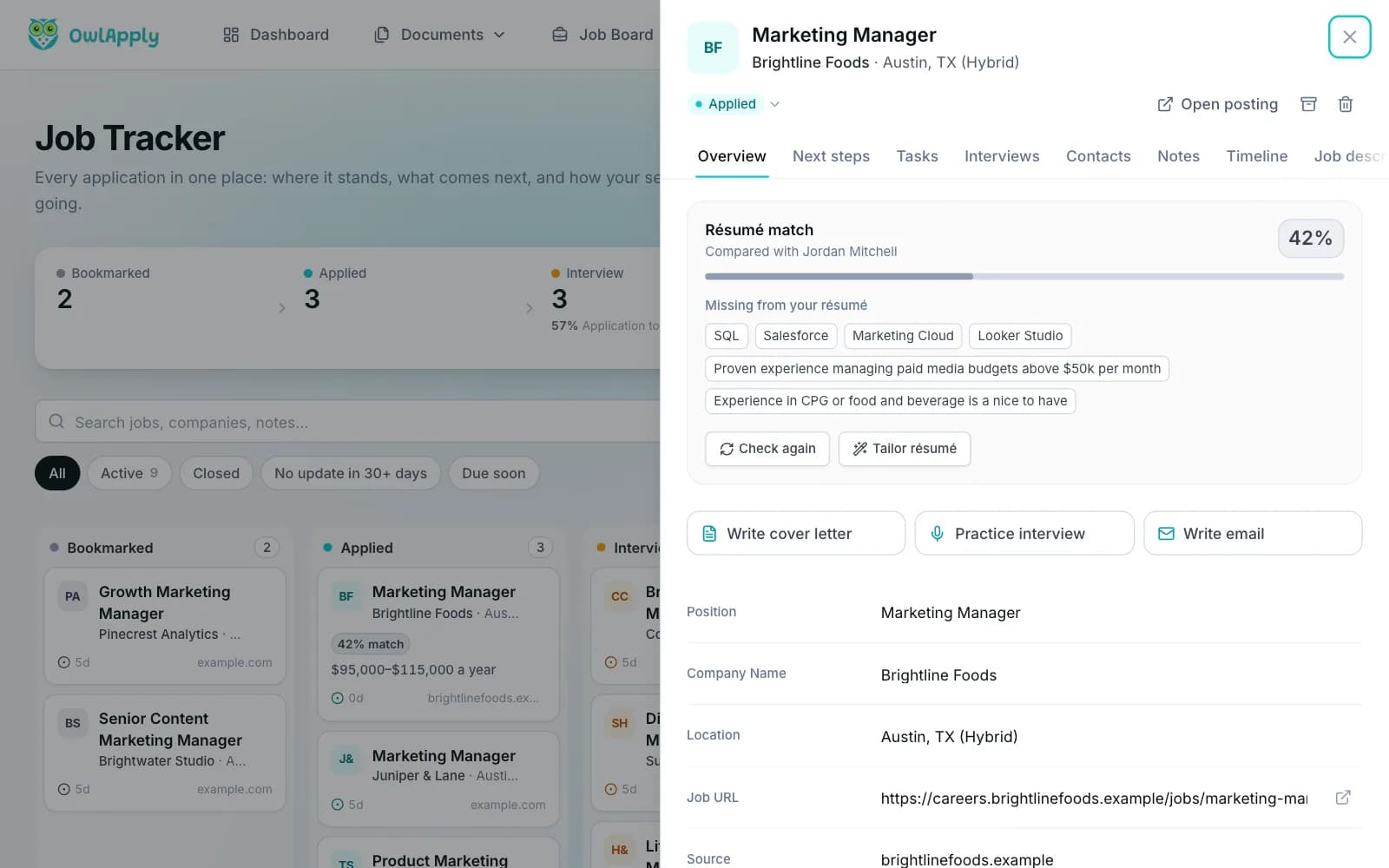
Jakmile má nabídka popis, tlačítko Zkontrolovat shodu ohodnotí váš životopis vůči němu od 0 do 100 a vypíše, co inzerát požaduje a co váš životopis zatím neukazuje. Tlačítko Upravit životopis pak vytvoří kopii pojmenovanou podle nabídky a otevře ji v editoru s klíčovými slovy z inzerátu vedle, nebo ji nechá přepsat AI přímo pro tuto pozici. Je to stejné skóre, jaké dává nástroj shoda životopisu s inzerátem.
- PŘIPOMENOUT
Připomeňte se, když je ticho
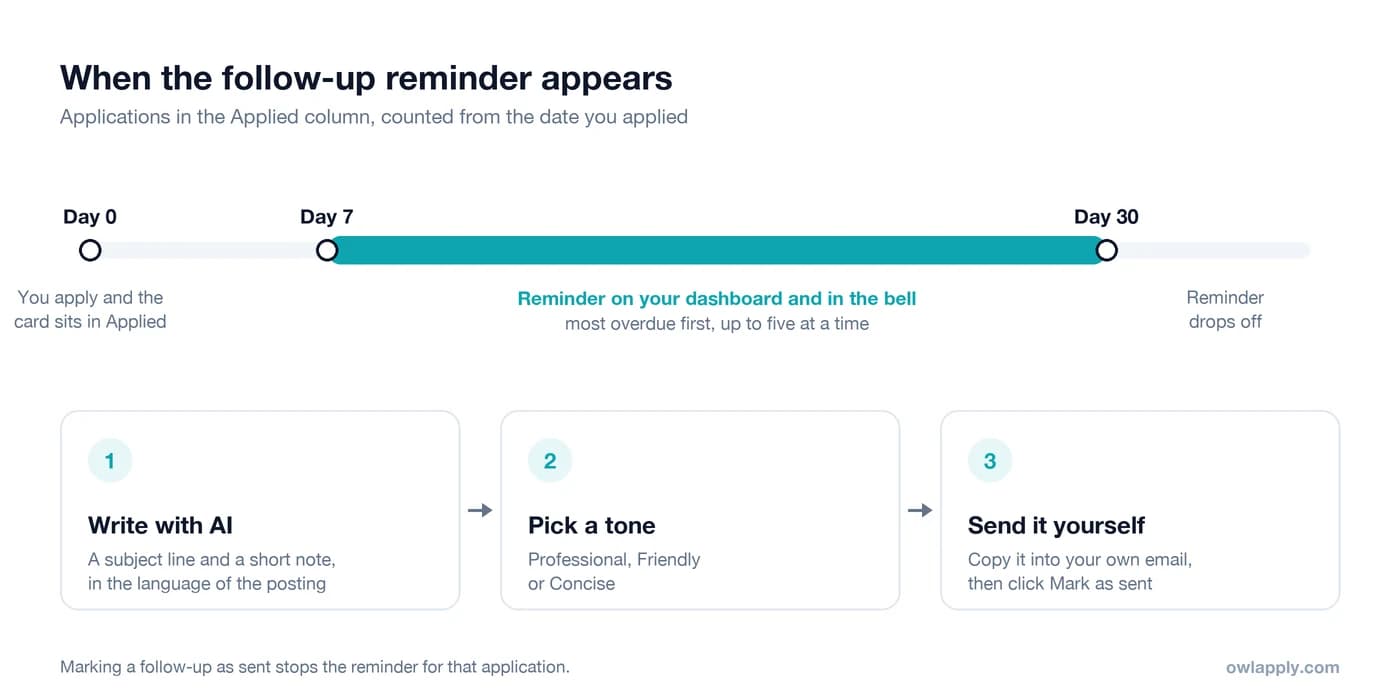
Od 7. do 30. dne po datu přihlášky se nabídka, která je stále ve stavu Odesláno, zobrazí v dalších krocích na nástěnce a u zvonku s oznámeními. Tlačítko Napsat e-mail připraví krátkou připomínku v tónu Profesionální, Přátelský nebo Stručný, v jazyce inzerátu nebo v jazyce, který si vyberete. Odešlete ji ze své vlastní schránky a kliknete na Označit jako odeslané, čímž připomínka zmizí a zpráva se přidá na časovou osu nabídky.
- POHOVOR
Zapište si každé kolo pohovoru
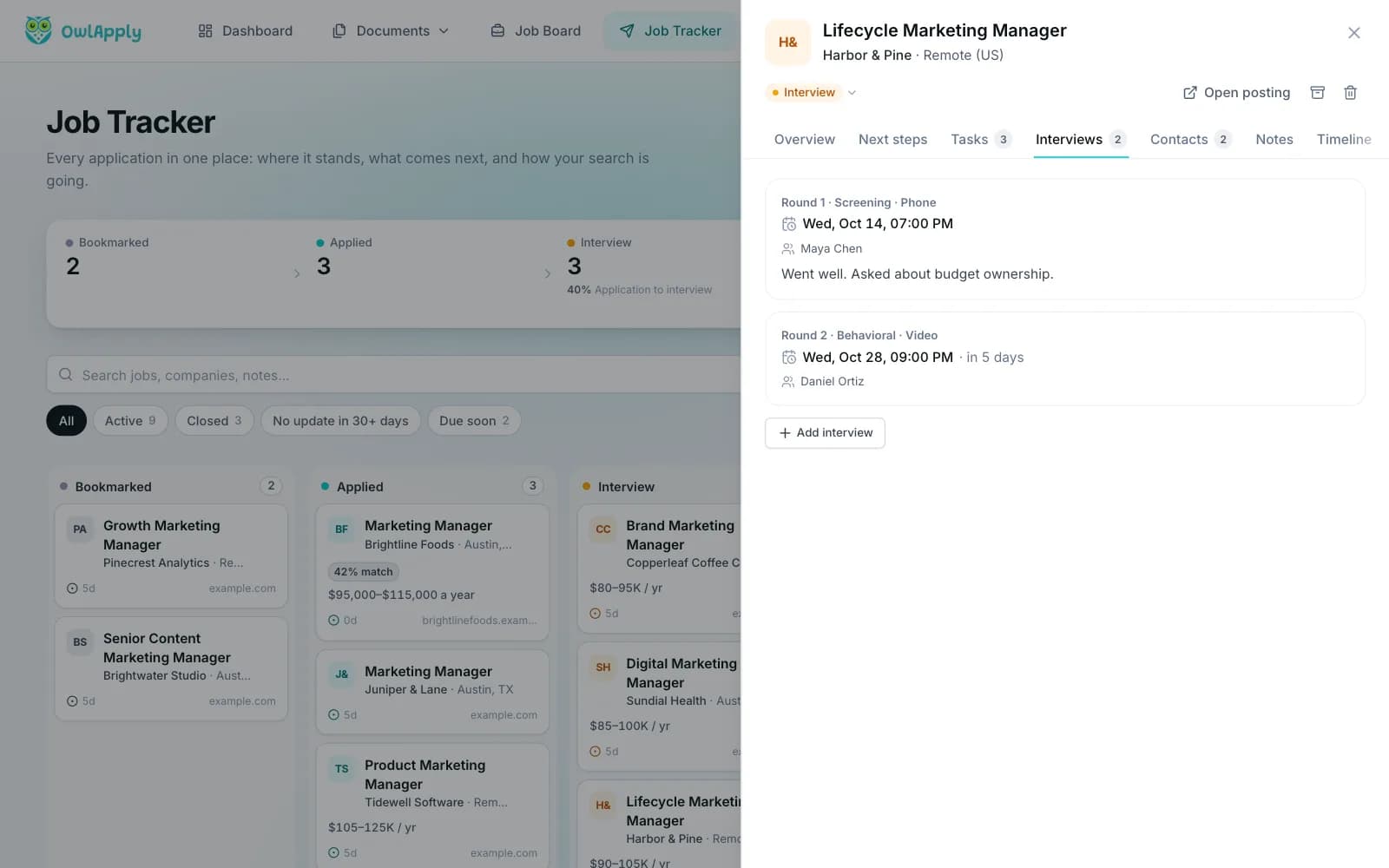
Přidejte každé kolo s typem, formou, datem a tazateli; nejbližší se zobrazí na kartě nabídky a u zvonku na nástěnce. Tlačítko Procvičit pohovor otevře mluvený cvičný pohovor s AI, do kterého je už vyplněný název pozice, firma, popis i váš životopis, a kontrolní seznam fáze vám připomene, že do jednoho dne máte poslat poděkování.
E-maily pro každou fázi
Každá fáze má vlastní krátký kontrolní seznam a e-maily, které obvykle následují. Otevřete nabídku, přejděte na Další kroky a přehled vám ukáže obojí; některé položky se odškrtnou samy, třeba když přidáte termín pohovoru nebo kontakt. Každý e-mail se píše pro konkrétní nabídku z jejího popisu a jmen vašich kontaktů a tazatelů a před zkopírováním mu můžete změnit tón i jazyk.
| Fáze | Nabízené e-maily | Kdy je použít |
|---|---|---|
| Uloženo | Představení, Žádost o doporučení | Před podáním přihlášky, když chcete oslovit budoucího nadřízeného nebo někoho, koho ve firmě znáte |
| Odesláno | Připomenutí, Představení | Zhruba týden po odeslání přihlášky, pokud se nikdo neozval |
| Pohovor | Poděkování, Připomenutí | Do jednoho dne po každém pohovoru a když se slíbená odpověď opozdí |
| Nabídka | Vyjednávání o nabídce, Přijetí nabídky, Odmítnutí nabídky | Jakmile dorazí písemná nabídka |
| Zamítnuto | Odpověď na zamítnutí | Abyste poděkovali a nechali si otevřené dveře pro další volné místo |
| Bez odpovědi | Připomenutí | Poslední zpráva, než se posunete dál |
| Staženo | Stažení přihlášky | Když přijmete jinou nabídku nebo o pozici ztratíte zájem |
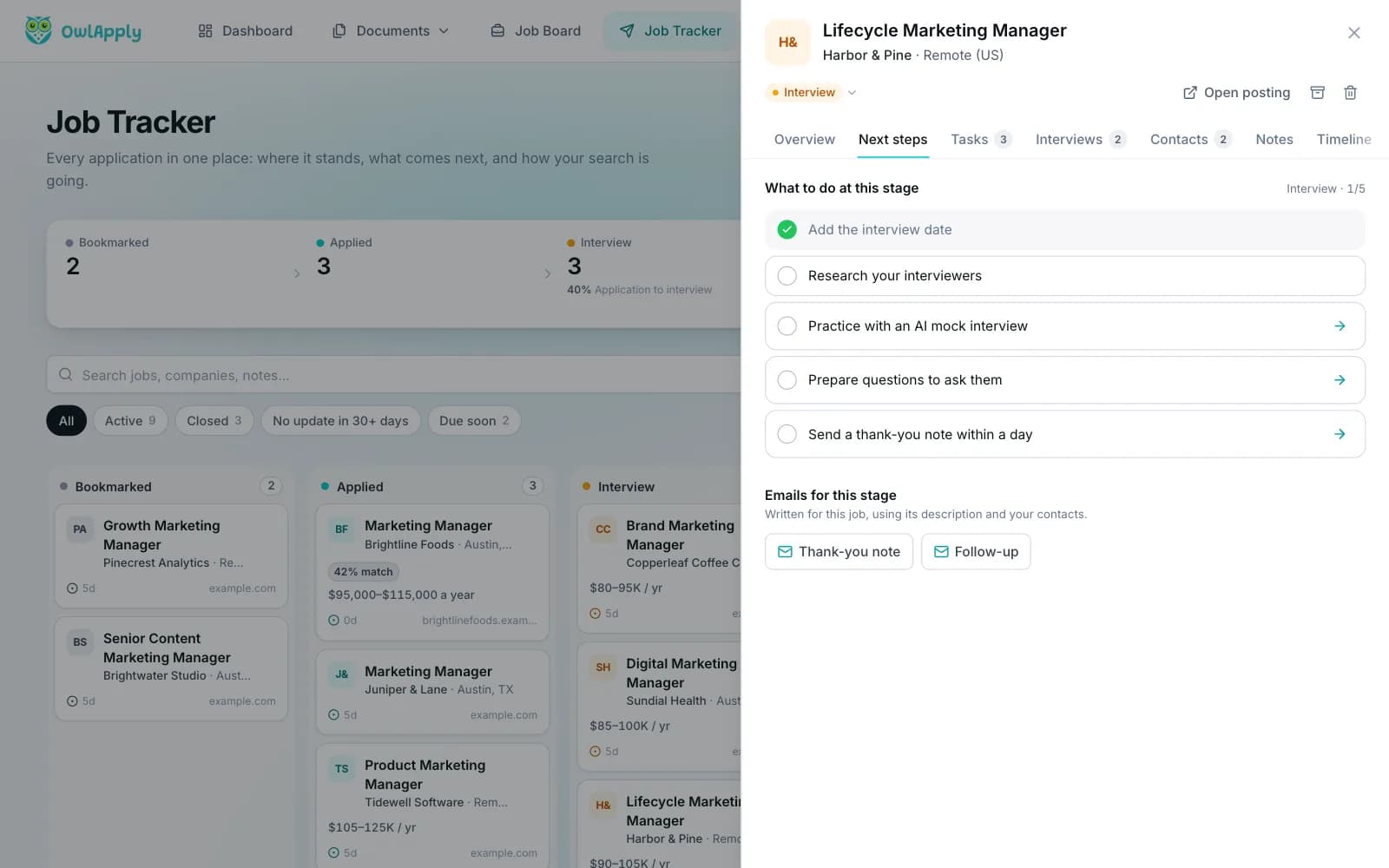
Jak číst přehled přihlášek: praktický příklad
Nástěnka na snímcích obsahuje dvanáct přihlášek na marketingové pozice z pětitýdenního hledání: 2 Uloženo, 3 Odesláno, 3 Pohovor, 1 Nabídka a 3 Uzavřeno (jedna zamítnutá, jedna bez odpovědi, jedna stažená). Pruh nad nástěnkou z toho spočítá dvě míry: 40 % od přihlášky k pohovoru, protože 4 z 10 odeslaných přihlášek došly k pohovoru, a 25 % od pohovoru k nabídce. Když čísla čtete takhle, řeknou vám, co dělat dál:
- Čtyři přihlášky z deseti vedly k pohovoru. To je zdravá míra, takže životopis i výběr pozic fungují; teď rozhoduje hlavně počet přihlášek.
- Jeden pohovor ze čtyř skončil nabídkou. Pokud tato míra zůstane nízká i po mnoha pohovorech, je potřeba zapracovat na přípravě na pohovor, ne na životopisu.
- Tři karty ve sloupci Odesláno jsou ty, které je potřeba hlídat. Z každé se po týdnu stane připomínka a filtr Bez změny 30+ dní ukáže ty, které už vychladly.
- Dvě nabídky jsou pořád ve sloupci Uloženo. Tento týden se na ně přihlaste, nebo je archivujte: uložená nabídka, ze které se nikdy nestane přihláška, nástěnku jen zaneřádí.
- Kdyby byl obraz opačný, s mnoha přihláškami ve sloupci Odesláno a malým počtem pohovorů, problém je v dřívější fázi. Než pošlete další, zkontrolujte životopis v kontrole životopisu pro ATS a porovnejte ho s typickým inzerátem v nástroji shoda životopisu s inzerátem.
Přehled přihlášek, nebo tabulka?
Pro krátké a cílené hledání je tabulka úplně dobrý přehled. Začne vám zabírat hodně času, jakmile se hlásíte na víc než pár pozic týdně, protože každý řádek opisujete ručně a nic vám nic nepřipomene. Tady je poctivé srovnání.
| Tabulky Google nebo Excel | Přehled přihlášek OwlApply | |
|---|---|---|
| Nastavení | Vlastní sloupce, nebo vložíte šablonu níže | Připravený hned po přihlášení |
| Přidání nabídky | Kopírování a vkládání každého pole | Uložit nabídku v rozšíření, nebo vložený popis v okně Přidat nabídku |
| Popis pozice | Obvykle jen odkaz, který přestane fungovat, když inzerát zmizí | Celý text uložený u nabídky a s možností vyhledávání |
| Stavy | Jakékoli, jejich jednotnost hlídáte sami | Čtyři aktivní fáze a tři způsoby uzavření, přetažením nebo z menu |
| Připomínky | Jen když přidáte sloupec s datem a nezapomenete ho kontrolovat | Připomínka na nástěnce a u zvonku od 7. do 30. dne s e-mailem, který napíše AI |
| Shoda životopisu s každou pozicí | Není k dispozici | Skóre shody a chybějící požadavky u každé nabídky |
| Kontakty, pohovory, úkoly | Sloupce nebo listy navíc | Vlastní záložky u každé nabídky, s termíny |
| Míry úspěšnosti | Vzorce, které si napíšete a udržujete sami | Od přihlášky k pohovoru a od pohovoru k nabídce, spočítané za vás |
| Vlastní sloupce a vzorce | Bez omezení | Pevná pole; sami volíte, které sloupce tabulka zobrazí |
| Export a import | CSV a Excel přímo | Export do CSV a import z CSV s přiřazením sloupců |
Zvolte tabulku, pokud chcete vlastní sloupce, vzorce nebo soubor, který upravujete společně s kariérním poradcem. Zvolte přehled přihlášek, pokud kvůli opisování přestáváte tabulku aktualizovat, nebo pokud chcete připomínky, uložené popisy pozic a skóre shody u každé nabídky. Přechod mezi nimi vás k ničemu nezavazuje: funkce Importovat z CSV přenese tabulku do přehledu a funkce Exportovat do CSV vám vrátí soubor.
Šablona přehledu přihlášek pro Tabulky Google nebo Excel
Zkopírujte dva řádky níže a vložte je do buňky A1 prázdného listu. Hodnoty jsou oddělené tabulátory, takže každá skončí ve vlastním sloupci, a druhý řádek je vyplněný příklad, který můžete přepsat. První sloupce používají stejné názvy jako přehled přihlášek, takže pokud později přejdete na přehled, funkce Importovat z CSV je rozpozná; poslední tři jsou jen pro tabulku.
Do sloupce Stav přidejte rozbalovací seznam s hodnotami Uloženo, Odesláno, Pohovor, Nabídka, Zamítnuto, Bez odpovědi a Staženo (v Tabulkách Google: Data, pak Ověření dat). Ukázkový řádek už ve sloupci Datum připomenutí obsahuje =G2+7; roztáhněte vzorec dolů a každé datum připomenutí se samo nastaví na týden po datu přihlášky. V české verzi Excelu vzorec funguje stejně.
Jak vybrat přehled žádostí o práci
Ať zvolíte jakýkoli nástroj, tohle jsou otázky, které rozhodnou, jestli ho budete používat i v šestém týdnu:
Otázky, které si položit před výběrem
- Jak se do něj dostanou nabídky? Uložení jedním klikem přímo z inzerátu je lepší než přepisování; automatický import z e-mailu je pohodlný, ale potřebuje přístup do vaší schránky.
- Ukládá celý popis pozice, nebo jen odkaz, který přestane fungovat, když inzerát zmizí?
- Připomene vám, že se máte ozvat, a kde: v aplikaci, nebo e-mailem?
- Můžete zaznamenat, jak přihláška skončila, aby se zamítnutí započítala do míry odpovědí?
- Můžete připojit verzi životopisu a motivačního dopisu, kterou jste poslali, a vidět, jak dobře životopis k pozici sedí?
- Je počet nabídek, které můžete sledovat, nějak omezený?
- Můžete naimportovat svou starou tabulku a exportovat data, pokud nástroj opustíte?
- Navazuje na zbytek hledání: vyhledávání nabídek, vyplňování přihlášek, přípravu na pohovory?
U přehledu přihlášek OwlApply jsou odpovědi takové: Uložit nabídku jedním klikem z jakéhokoli webu, uložený celý popis pozice, připomínky v aplikaci, Zamítnuto, Bez odpovědi a Staženo jako způsoby uzavření, pole pro životopis a motivační dopis se skóre shody, žádný limit počtu nabídek, import a export CSV a přímé propojení s pracovním portálem, rozšířením pro automatické vyplňování a pohovorem s AI.
Co přehled přihlášek nedělá
- Nečte vaše e-maily. Nabídky se do něj dostanou, když kliknete na Uložit nabídku, Sledovat přihlášku nebo Přidat nabídku, naimportujete CSV, potvrdíte dotaz „Přihlásili jste se?“ na pracovním portálu, nebo když za vás rozšíření vyplní přihlášku.
- Neoznačí nabídku jako Odesláno podle odhadu. Po automatickém vyplnění zůstane nabídka ve stavu Uloženo, dokud nekliknete na „Ano, odesláno“, protože vyplněný formulář ještě nemusí být odeslaný.
- Vložený odkaz se neotevírá. Funkce Přidat nabídku uloží odkaz jako URL nabídky; pokud chcete, aby se pozice, firma a lokalita vyplnily samy, vložte samotný popis pozice, nebo použijte Uložit nabídku přímo na inzerátu.
- Připomínky se zobrazují jen v OwlApply, na kartách, na nástěnce a u zvonku s oznámeními. Nechodí e-mailem ani jako push oznámení.
- Vlastní pole nejsou. Co se nevejde do žádného pole, patří do poznámek u nabídky.
- Export do CSV obsahuje jen pole nabídky. Úkoly, kontakty a pohovory zůstávají v přehledu.
- Na telefonu se karty nepřetahují. Nabídku přesunete přes menu na její kartě nebo přes menu stavu v horní části detailu.
Odkud se přihlášky berou
Většina záznamů pochází ze dvou míst: z AI pracovního portálu, který řadí nabídky podle vašeho životopisu, a z inzerátů, které najdete jinde, například na portálech, které doporučuje náš průvodce Práce na dálku v Česku: kde hledat a jak získat. S nainstalovaným rozšířením pro automatické vyplňování přihlášek vám panel, který vyplňuje formulář přihlášky, ukáže i skóre shody vašeho životopisu s inzerátem, uloží nabídku do přehledu a upozorní vás, když ji už sledujete. Před odesláním přihlášky vám nástroj shoda životopisu s inzerátem ukáže, které požadavky váš životopis ještě nepokrývá, a tvůrce motivačního dopisu napíše dopis, který pak k nabídce připojíte. Návod Jak používat rozšíření OwlApply vás provede celým postupem.
Jak jsme tuto stránku ověřili: každou zde popsanou funkci jsme 23. října 2026 vyzkoušeli v produktu. Snímky obrazovky ukazují smyšlené ukázkové přihlášky.
Časté otázky k přehledu žádostí o práci
Je přehled žádostí o práci zdarma?
Jak nejlépe sledovat žádosti o práci?
Přidávají se přihlášky do přehledu automaticky?
Můžu sledovat nabídky z LinkedInu, Jobs.cz nebo z webů firem?
Jaké údaje přehled přihlášek ukládá?
Můžu přihlášku označit jako zamítnutou?
Připomene mi přehled přihlášek, že se mám ozvat?
Kdy se po odeslání přihlášky připomenout?
Můžu naimportovat svou tabulku nebo exportovat přihlášky?
Ukazuje přehled přihlášek shodu mého životopisu s každou pozicí?
Funguje přehled přihlášek na telefonu?
Od prázdné stránky k odeslané přihlášce
Sestavte životopis, podívejte se na nabídky, které mu opravdu odpovídají, a odpovězte na ně, aniž byste vyplňovali stejný formulář podruhé.
- Přes 50 šablon pro ATS
- Automatické vyplnění na 50+ platformách
- Životopisy v 50+ jazycích
Vytvořte životopis připravený pro ATS
Začněte s ověřenou šablonou nebo naimportujte životopis, který už máte, a každou odrážku vypilujte s AI.
Najděte nabídky, které sedí na váš životopis
Aktuální nabídky se hodnotí vůči vašemu životopisu, takže pozice odpovídající vašim zkušenostem jsou nahoře.
Odpovězte bez opisování údajů
Rozšíření pro Chrome vyplní přihlášky ve Workday, Lever, Greenhouse a více než 50 dalších systémech a přiloží vaše dokumenty.