
Pályázatkövető
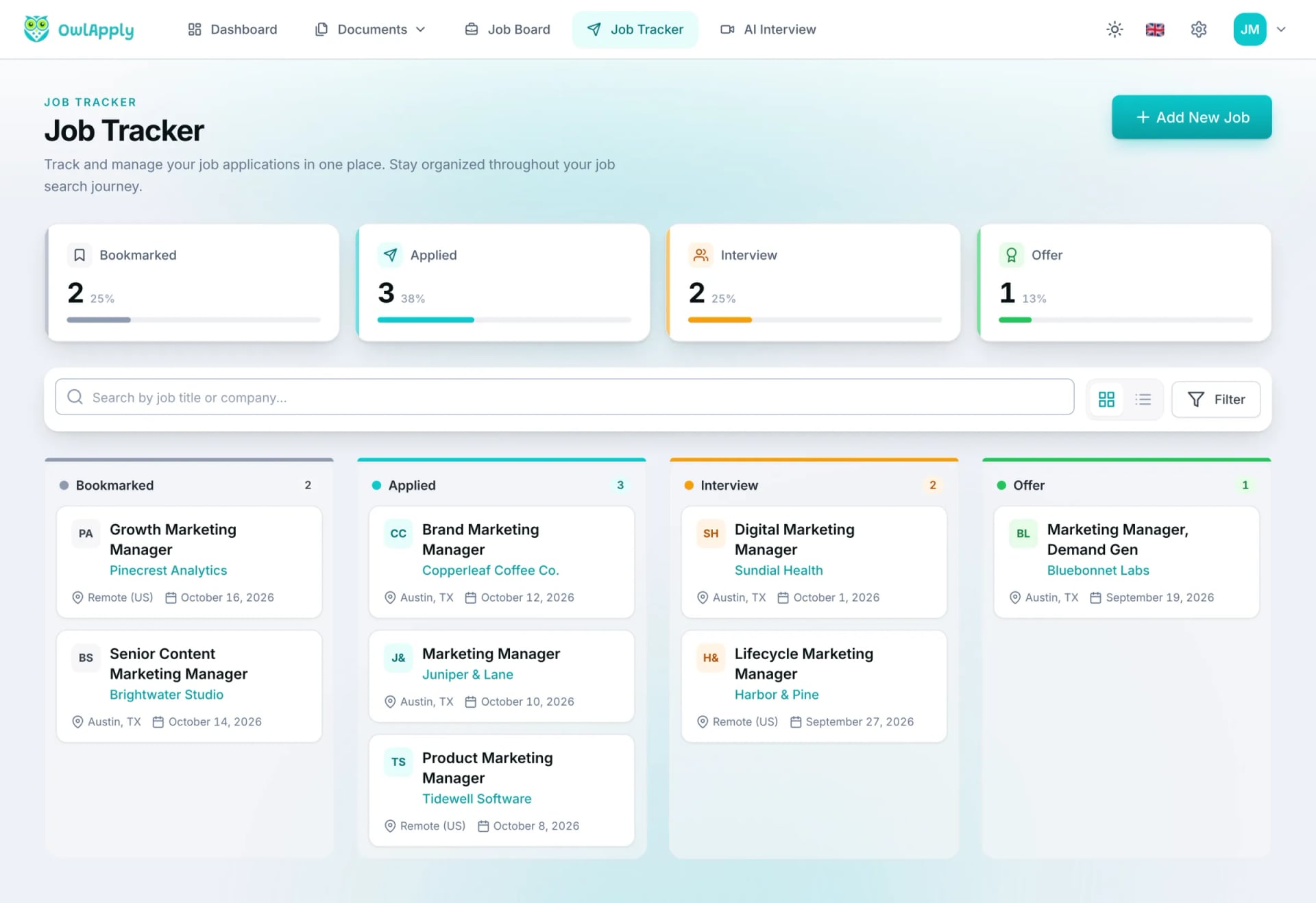
A pályázatkövető egyetlen hely, ahol minden állást nyilvántartasz, ahová jelentkezel: a céget, a pozíciót, a linket, a dátumokat és az aktuális állapotot, így mindig tudod, mire vársz még választ, hol esedékes egy érdeklődő levél, és mi lépett tovább. Az OwlApply pályázatkövetője minden jelentkezést egy táblára tesz a Mentett szakasztól az Ajánlatig, az elutasításoknak külön Lezárt oszloppal, bármely állásoldalról egy kattintással elmenti a hirdetéseket, megmutatja, mennyire illik az önéletrajzod az egyes állásokhoz, és szól, amikor ideje érdeklődni.
Mire jó a pályázatkövető?
Állás mentése bármely oldalról, egy kattintással
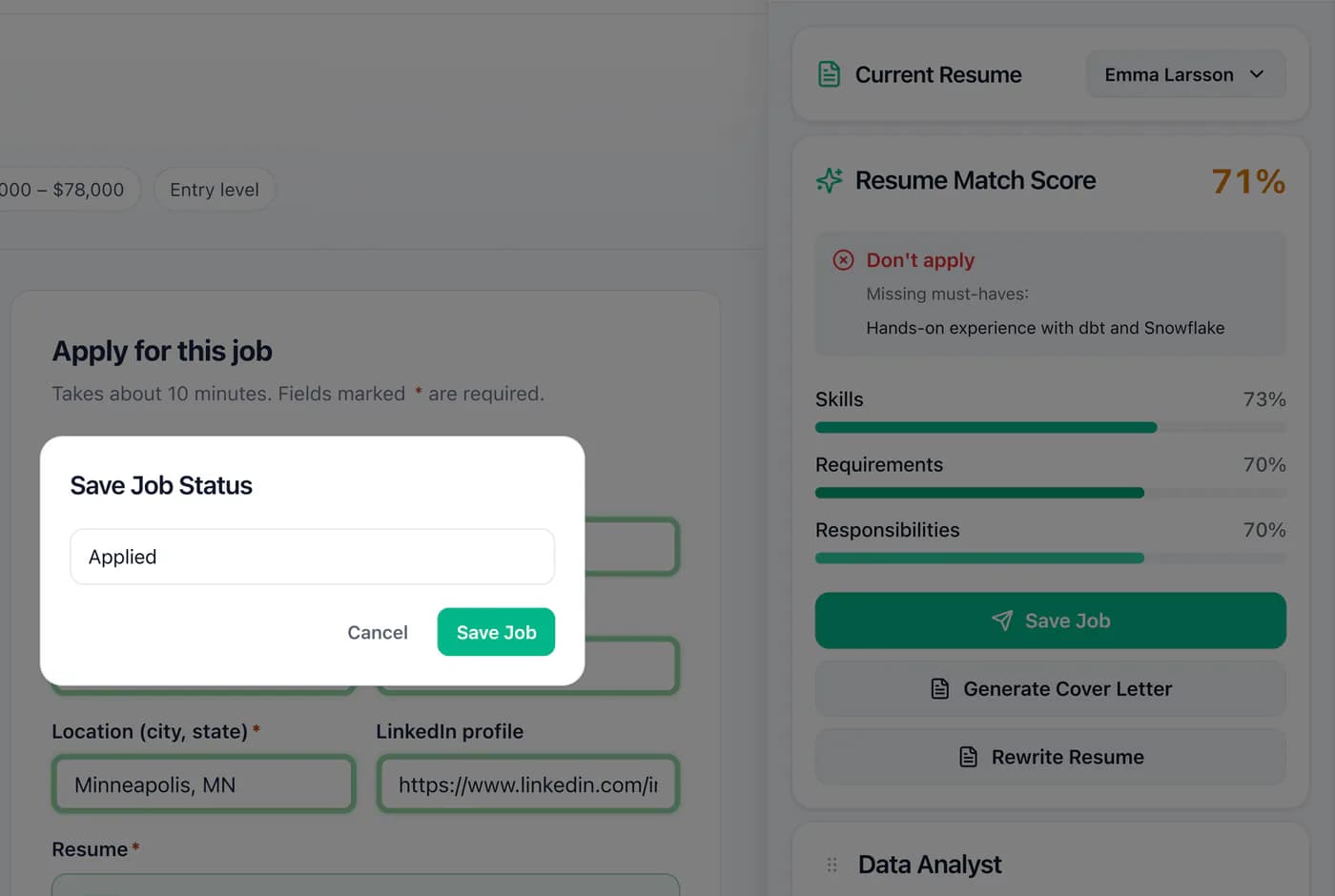
Egy LinkedIn-, Profession.hu- vagy céges karrieroldali hirdetésen, de bármely más oldalon is, kattints az OwlApply-bővítményben az Állás mentése gombra, és válassz állapotot. A pozíció neve, a cég, a helyszín, a link, a teljes hirdetésszöveg, a fizetési sáv és a kiválasztott önéletrajz együtt kerül be. Ha a bővítmény tölti ki helyetted a jelentkezési űrlapot, az állás magától Mentett állapotba kerül, a Beküldtem gombra kattintva pedig átkerül a Jelentkezett szakaszba. Bővítmény nélkül illeszd be a hirdetés szövegét az Állás hozzáadása ablakba, és a pozíció, a cég és a helyszín kitöltődik.
Tábla és táblázat az egész álláskereséshez
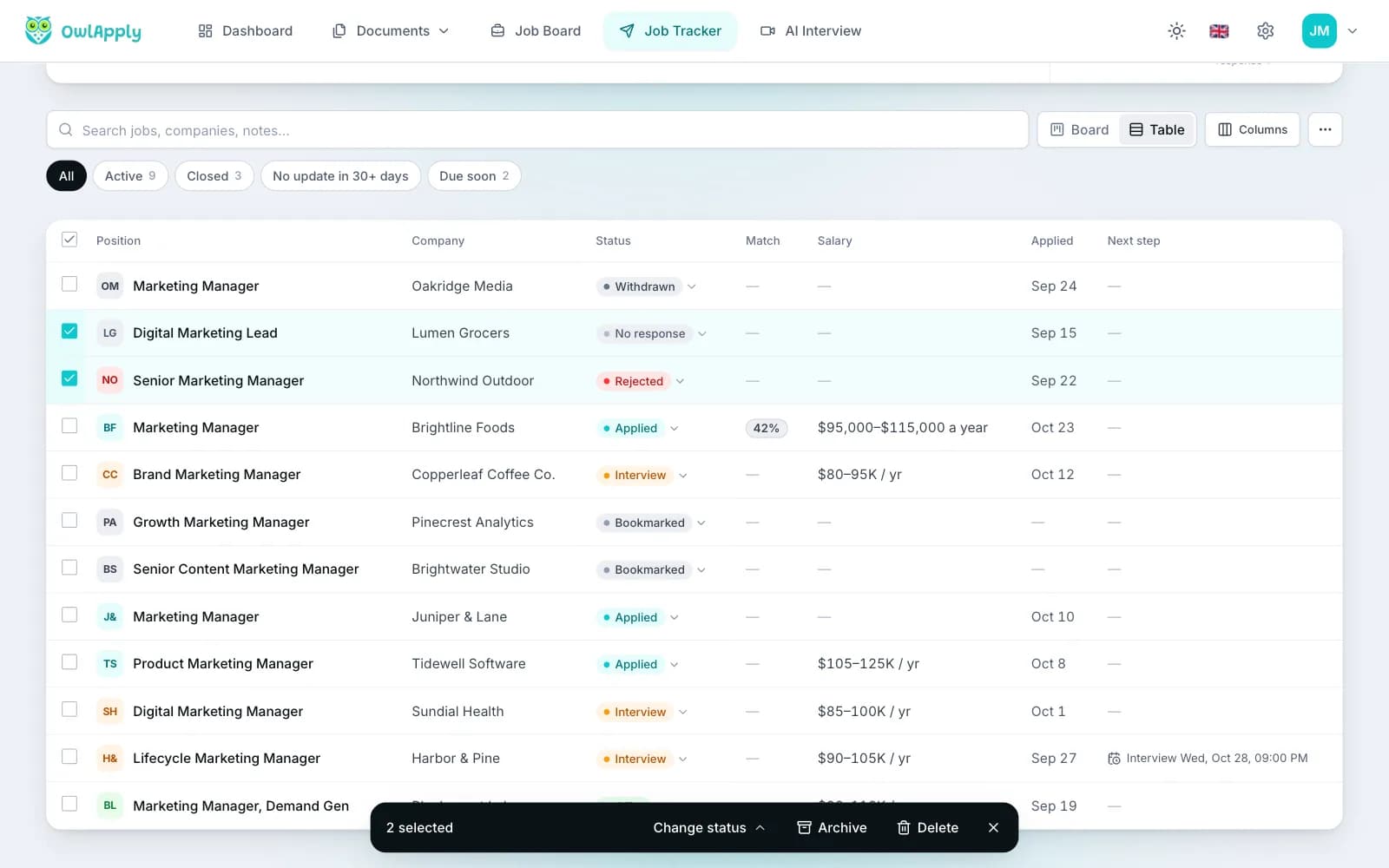
A jelentkezések a Mentett, Jelentkezett, Interjú és Ajánlat szakaszon haladnak végig, és a Lezárt oszlopban érnek véget Elutasítva, Nem érkezett válasz vagy Visszavonva állapottal. Húzd át a kártyát a következő oszlopba, vagy válts táblázatnézetre, ahol egyezés, fizetés vagy dátum szerint rendezhetsz, kiválaszthatod a látható oszlopokat, és egyszerre több állás állapotát módosíthatod, archiválhatod vagy törölheted őket. A fenti sáv megmutatja, hány jelentkezésből lesz interjú, és hány interjúból ajánlat.
Egy jelentkezés minden adata egy helyen
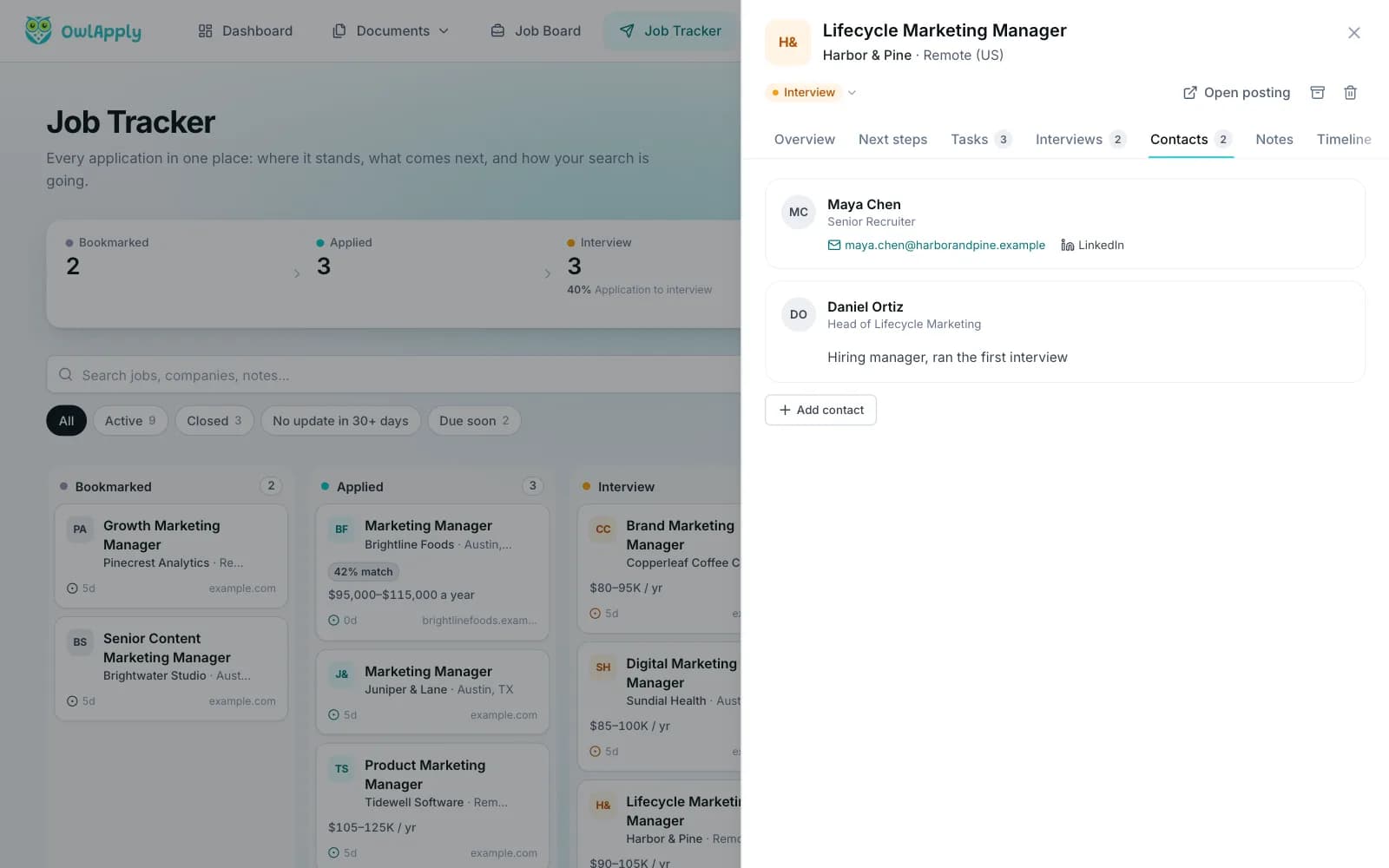
Minden állás oldalpanelen nyílik meg az önéletrajz-egyezési pontszámmal, a fizetéssel, a jelentkezési határidővel és az utánkövetés dátumával, az elküldött önéletrajzzal és motivációs levéllel, valamint fülekkel a határidős feladatoknak, az interjúfordulóknak, a toborzó és a felvételi vezető elérhetőségeinek, a saját jegyzeteknek és egy idővonalnak, amely magától rögzít minden állapotváltozást.
Mi az a pályázatkövető?
A pályázatkövető, más néven álláskövető, egy nyilvántartás arról, hogy milyen pozíciókra pályázol, és hol tart mindegyik. Lehet táblázat, egy jegyzetalkalmazásban tárolt sablon vagy egy erre készült eszköz. Attól lesz pályázatkövető, hogy minden jelentkezés egy sort vagy kártyát kap, ugyanazokkal a mezőkkel és pontosan egy aktuális állapottal. Hogy miért érdemes vezetni, annak gyakorlati oka van: az álláskeresés hónapokig tart, állásportálokon, karrieroldalakon, fejvadászokon és ismerősökön át, és a harmadik hétre kevesen emlékeznek, melyik cégnek az önéletrajzuk melyik változatát küldték el, vagy mikor kaptak utoljára választ.
Meddig tart az álláskeresés az USA-ban (2026. szeptember)
- 11,5 hét
- a munkanélküliek álláskeresésének medián időtartama
- 24,8 hét
- a munkanélküliek álláskeresésének átlagos időtartama
- 27,1%
- a munkanélküliek közül ennyien kerestek munkát legalább 27 hete
Forrás: U.S. Bureau of Labor Statistics, The Employment Situation, September 2026, A-12. táblázat, szezonálisan kiigazított adatok. Ilyen hosszú keresés alatt több tucat jelentkezés halad egyszerre különböző szakaszokban, és pontosan erre való a pályázatkövető.
Mi legyen benne egy pályázatkövetőben?
Az alábbi mezőket egybehangzóan ajánlják az egyetemi karrierközpontok és a pályázatkövetésről szóló útmutatók. A táblázat azt is megmutatja, miért érdemes mindegyiket vezetni, és hogyan kezeli őket az OwlApply pályázatkövetője.
| Mező | Miért fontos? | Az OwlApply pályázatkövetőjében |
|---|---|---|
| Cég és pozíció | Hasonló nevű pozíciókra fogsz jelentkezni több cégnél | Pozíció és Cégnév, az egyetlen két kötelező mező |
| Az állás linkje | Visszavisz a hirdetéshez és a jelentkezési oldalhoz | Álláshirdetés URL-je, a kártyáról egy kattintással megnyitható |
| Hirdetés szövege | A hirdetések eltűnnek, amikor betöltik az állást, az interjú előtt viszont újra szükséged lesz az elvárásokra | Teljes egészében elmentve; a bővítmény átmásolja az oldalról, és a keresés benne is keres |
| Állapot | Megmutatja, mivel kell ma foglalkoznod | Mentett, Jelentkezett, Interjú, Ajánlat, illetve lezárva Elutasítva, Nem érkezett válasz vagy Visszavonva állapottal |
| Dátumok | Ezekhez igazodik az utánkövetés, és megmutatják, melyik cég mennyi idő alatt válaszol | Mentés napja, Jelentkezés napja, Jelentkezési határidő és Utánkövetés napja |
| Önéletrajz és motivációs levél | Más pozícióra más változatot küldesz, magyarul vagy angolul, és tudnod kell, melyiket olvasták | A mentett dokumentumaid közül választható, az önéletrajzhoz egyezési pontszámmal |
| Fizetés | Segít összevetni az ajánlatokat és felkészülni a bértárgyalásra | Minimum, maximum, pénznem és időszak, valamint a fizetés úgy, ahogy a hirdetésben szerepelt |
| Kapcsolattartók | Ha hív a toborzó, elsőként a nevére lesz szükséged | Név, beosztás, e-mail, telefon, LinkedIn-profil és jegyzetek minden személyhez |
| Interjúidőpontok | Minden fordulóra fel kell készülni, és mindegyik után illik köszönőlevelet küldeni | Forduló, típus, forma, dátum és időpont, interjúztatók és jegyzetek |
| Jegyzetek és forrás | Olyan részletek, amelyekre a hatodik héten már nem emlékszel | Szabad szöveges jegyzetek és az, hogy hol találtad az állást |
Így kövesd a jelentkezéseidet 5 lépésben
- Válassz egyetlen helyet, és csak azt használd. Ha a keresésed szét van szórva egy táblázat, a böngésző könyvjelzői és a postafiókod között, a „hol tartok?” kérdésre nincs egyértelmű válasz.
- Akkor rögzítsd az állást, amikor megtalálod, ne a jelentkezés után. Mentsd el Mentett állapotban a linkkel és a hirdetés szövegével, hogy ha a hirdetés megszűnik, ne vigye magával az elvárásokat.
- Jegyezd fel, mit küldtél el. A beküldés után azonnal csatold a jelentkezéshez az önéletrajz és a motivációs levél adott változatát.
- Kevés aktív szakaszt használj, és rögzítsd, hogyan zárult egy-egy jelentkezés. A Mentett, Jelentkezett, Interjú és Ajánlat elég ahhoz, hogy átlásd a folyamatot. Ha egy jelentkezés véget ér, törlés helyett jelöld Elutasítva, Nem érkezett válasz vagy Visszavonva állapotúra, hogy a válaszarányod reális maradjon.
- Érdeklődj rendszeresen. Ha egy hét után sem kaptál választ egy jelentkezésre, küldj egy rövid, udvarias levelet. Ha egy hónap is eltelik válasz nélkül, inkább új jelentkezésekre fordítsd az időt.
A pályázatkövető erre az öt szokásra épül: egy tábla, egy Állás mentése gomb, amely abban a pillanatban rögzíti a hirdetést, amikor rátalálsz, dokumentummezők az elküldött anyagoknak, négy aktív szakasz és három lezárási kimenet, valamint egy utánkövetési emlékeztető, amely a 7. napon jelenik meg, és a 30. nap után eltűnik.
Így követhetsz egy jelentkezést az első mentéstől az ajánlatig
- HOZZÁADÁS
Add hozzá az állást
A hirdetésen kattints a bővítményben az Állás mentése gombra, vagy az OwlApply állásbörzéjén egy hirdetésnél a Jelentkezés nyomon követése gombra. Egyébként kattints az Állás hozzáadása gombra, és illeszd be a hirdetés szövegét: a pozíció, a cég és a helyszín kitöltődik, a szöveg pedig az álláshoz mentve marad. Ha csak egy linket adsz meg, az álláshirdetés URL-jeként mentődik, a többit te írod be. Ha az állást már követed, a pályázatkövető megmondja, melyik szakaszban van.
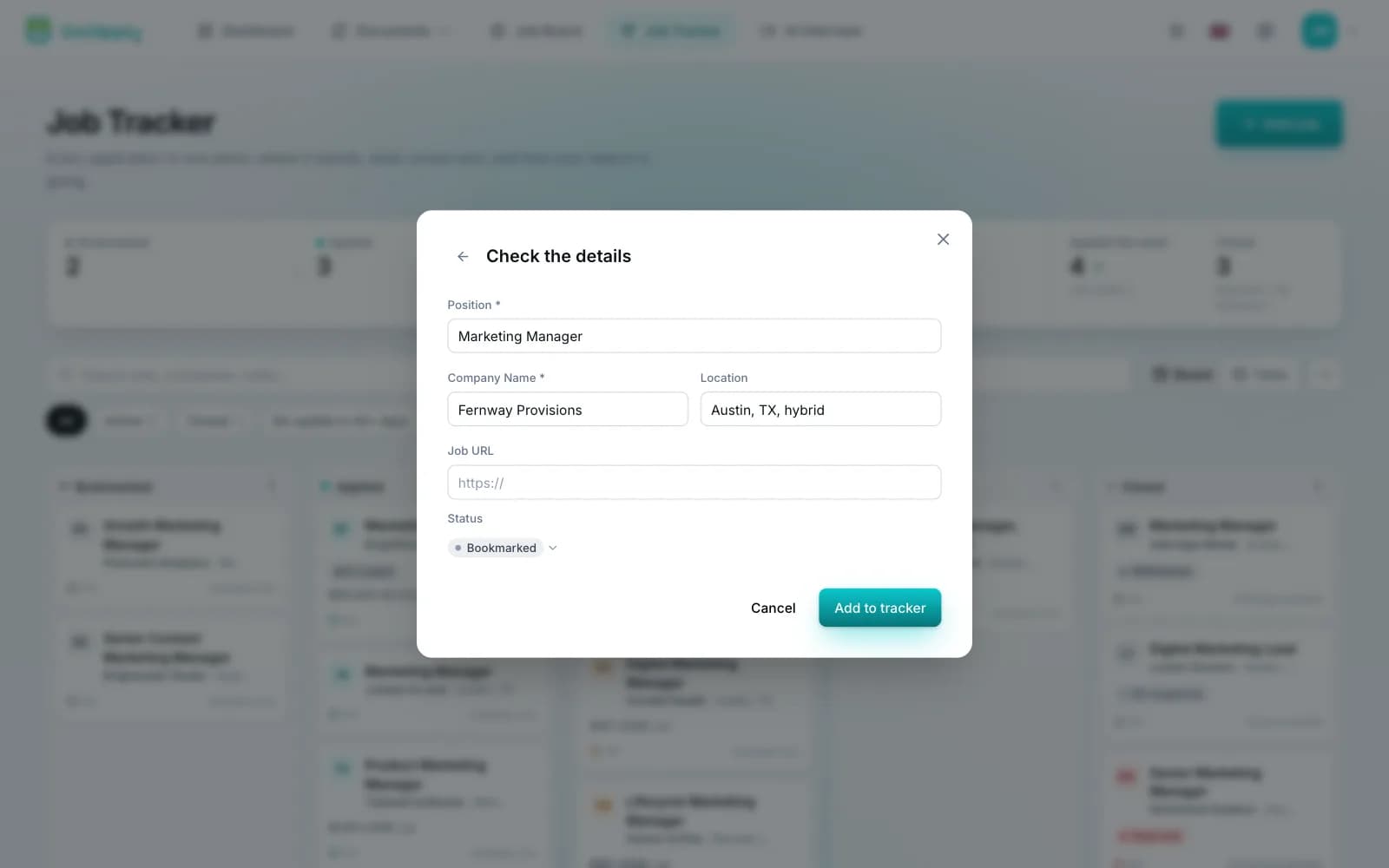
- EGYEZÉS
Nézd meg, mennyire illik az önéletrajzod
Ha az állásnál már ott a hirdetés szövege, az Egyezés ellenőrzése gomb 0-tól 100-ig pontozza hozzá az önéletrajzodat, és felsorolja, mit kér a hirdetés, ami az önéletrajzodban még nem látszik. Az Önéletrajz testreszabása ezután az állásról elnevezett másolatot készít, és megnyitja a szerkesztőben a hirdetés kulcsszavaival együtt, vagy az AI-ra bízza, hogy átírja erre az állásra. A pontszám ugyanaz, amelyet az önéletrajz és álláshirdetés egyeztetője ad.
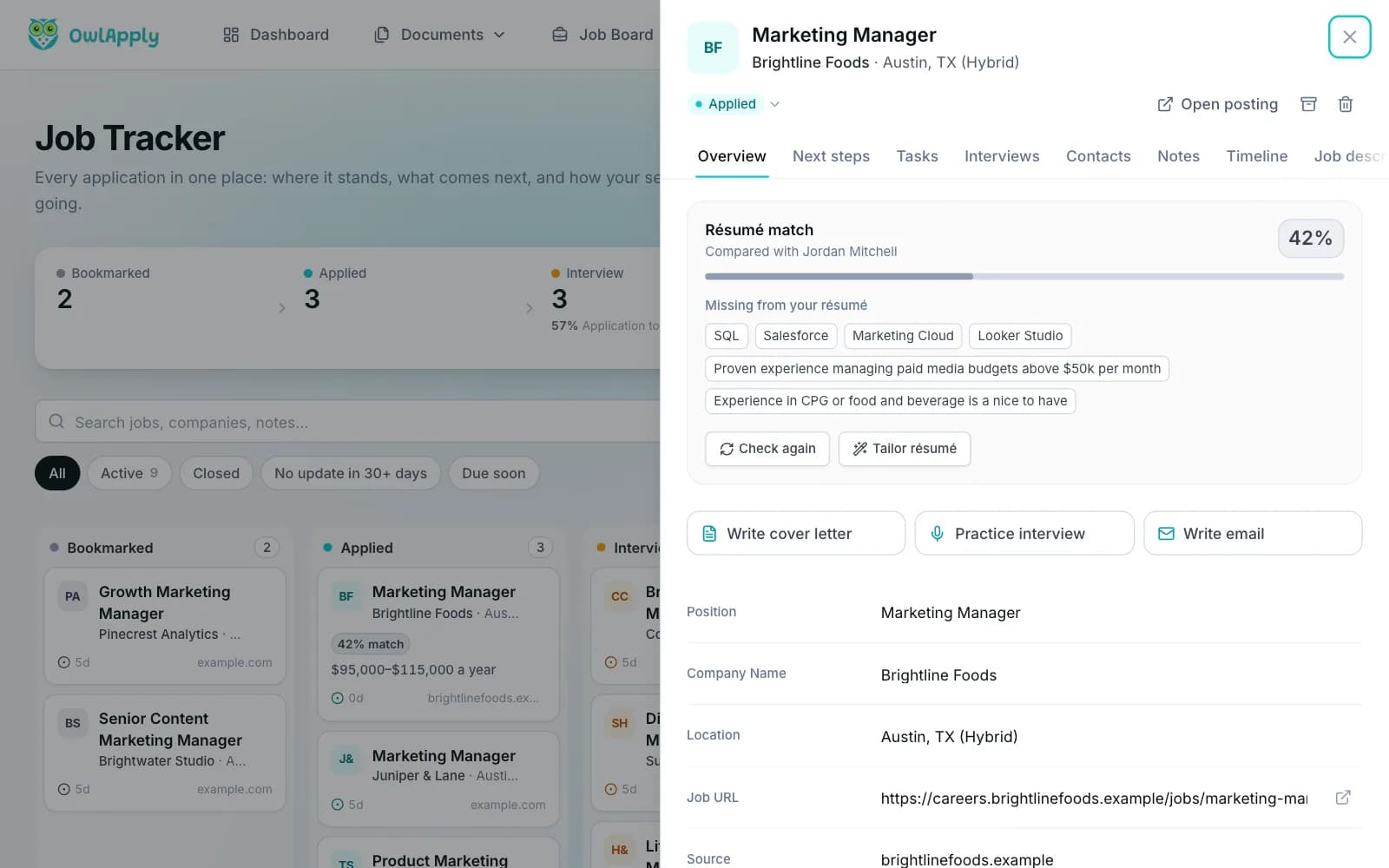
- ÉRDEKLŐDÉS
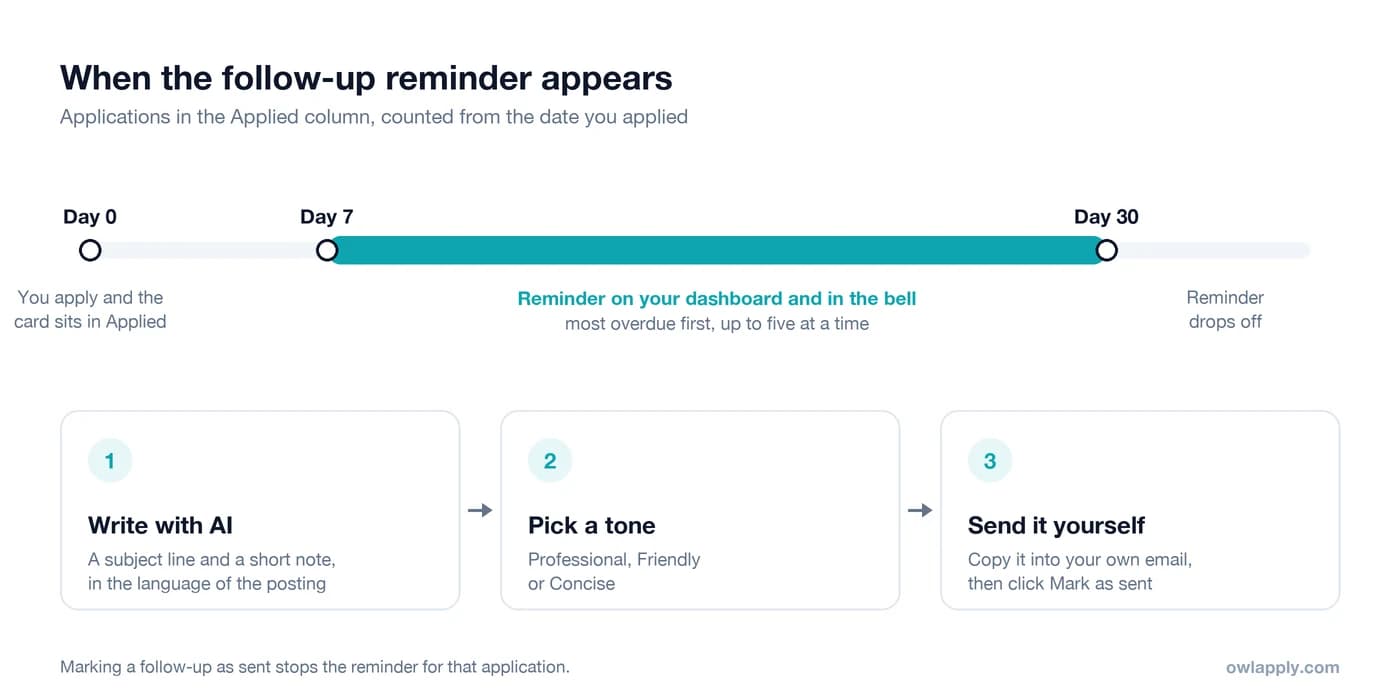
Érdeklődj, ha nem jön válasz
A jelentkezés dátumától számított 7. és 30. nap között a még Jelentkezett szakaszban lévő állás megjelenik a vezérlőpult következő lépései között és az értesítési harangnál. Az E-mail írása gomb rövid érdeklődő levelet fogalmaz Szakszerű, Barátságos vagy Tömör hangnemben, a hirdetés nyelvén vagy egy általad választott nyelven. A levelet a saját postafiókodból küldöd el, aztán a Megjelölés elküldöttként gombra kattintasz: az emlékeztető eltűnik, az üzenet pedig bekerül az állás idővonalába.
- INTERJÚ
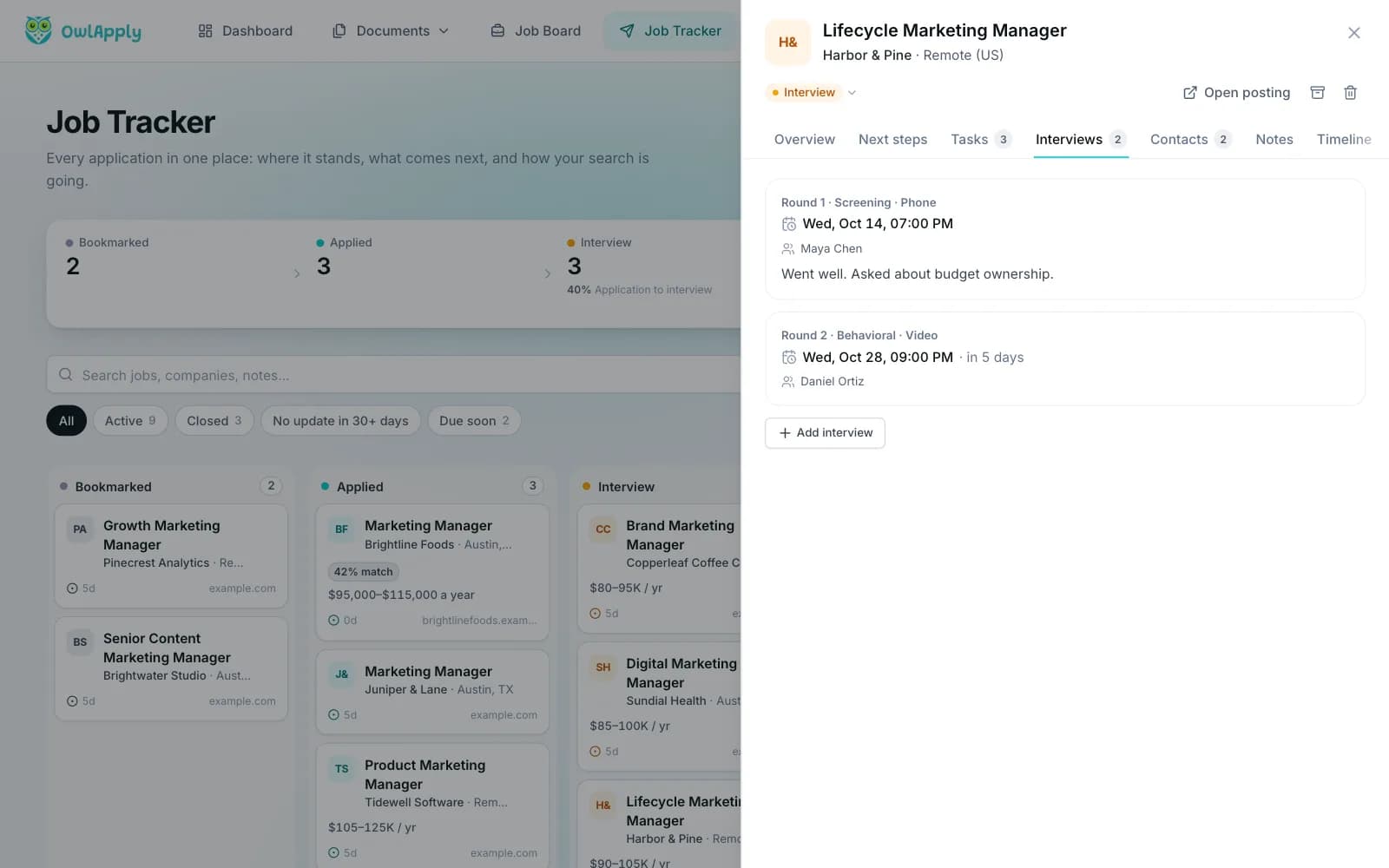
Rögzíts minden interjúfordulót
Add hozzá az egyes fordulókat a típusukkal, formájukkal, időpontjukkal és az interjúztatókkal; a következő az állás kártyáján és a vezérlőpult harangjánál jelenik meg. Az Interjúgyakorlás gomb szóbeli AI-próbainterjút indít, amelybe a pozíció, a cég, a hirdetés szövege és az önéletrajzod már be van töltve, a szakasz ellenőrzőlistája pedig azt javasolja, hogy egy napon belül küldj köszönőlevelet.
Utánkövető levelek minden szakaszhoz
Minden szakasznak megvan a maga rövid ellenőrzőlistája és azok a levelek, amelyek általában következnek. Nyiss meg egy állást, lépj a Következő lépések fülre, és a pályázatkövető mindkettőt megmutatja; egyes pontok maguktól kipipálódnak, például amikor felveszel egy interjúidőpontot vagy egy kapcsolattartót. Minden levél az adott álláshoz készül, a hirdetés szövegéből és a kapcsolattartóid, interjúztatóid nevéből, és másolás előtt a hangnemét és a nyelvét is módosíthatod.
| Szakasz | Felkínált levelek | Mikor érdemes használni? |
|---|---|---|
| Mentett | Bemutatkozás, Ajánlás kérése | Jelentkezés előtt, hogy elérd a felvételi vezetőt vagy egy ismerősödet a cégnél |
| Jelentkezett | Érdeklődő levél, Bemutatkozás | Nagyjából egy héttel a jelentkezés után, ha nem jött válasz |
| Interjú | Köszönőlevél, Érdeklődő levél | Minden interjú után egy napon belül, és akkor, ha egy megígért válasz késik |
| Ajánlat | Az ajánlat megtárgyalása, Az ajánlat elfogadása, Az ajánlat elutasítása | Amikor megérkezik az írásos ajánlat |
| Elutasítva | Válasz az elutasításra | Hogy megköszönd, és nyitva hagyd az ajtót a következő pozícióhoz |
| Nem érkezett válasz | Érdeklődő levél | Egy utolsó levél, mielőtt továbblépsz |
| Visszavonva | A jelentkezés visszavonása | Ha másik ajánlatot fogadsz el, vagy már nem érdekel a pozíció |
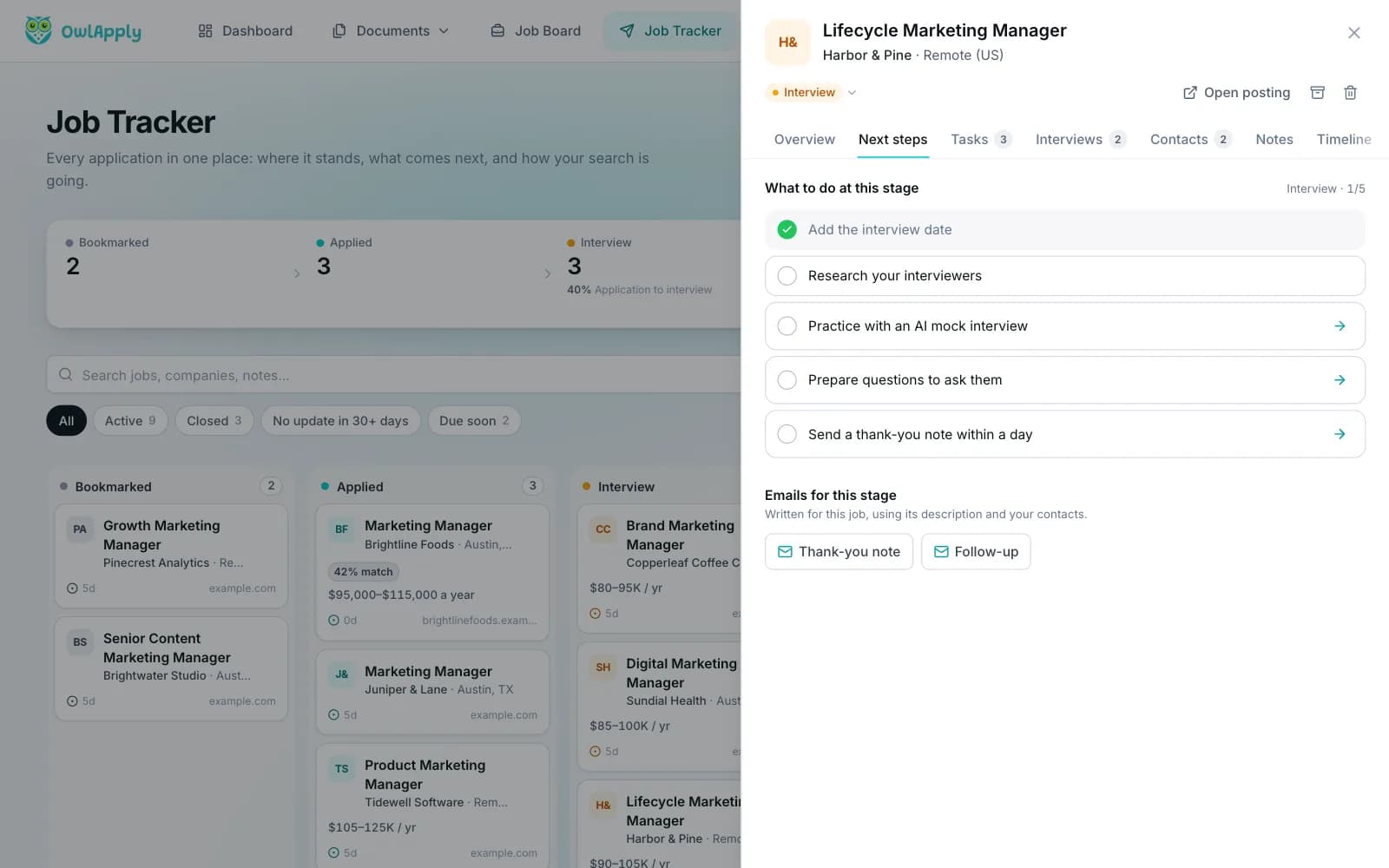
Hogyan olvasd a pályázatkövetőt: egy kidolgozott példa
A képernyőképeken látható táblán egy öthetes álláskeresés tizenkét marketinges jelentkezése szerepel: 2 Mentett, 3 Jelentkezett, 3 Interjú, 1 Ajánlat és 3 Lezárt (egy elutasítva, egy válasz nélkül, egy visszavonva). A tábla fölötti sáv ebből két arányt számol: 40% jelentkezésből interjú, mert a 10 elküldött jelentkezésből 4 jutott el interjúig, és 25% interjúból ajánlat. Így olvasva a számok megmondják, mi a következő lépés:
- Tíz jelentkezésből négy interjúhoz vezetett. Ez egészséges arány, vagyis az önéletrajz és az állások kiválasztása működik; most a jelentkezések számát érdemes növelni.
- Négy interjúból egy lett ajánlat. Ha ez az arány sok interjú után is alacsony marad, az interjúfelkészülésen kell dolgozni, nem az önéletrajzon.
- A Jelentkezett oszlop három kártyájára kell figyelni. Mindegyikből utánkövetési emlékeztető lesz, amint eltelik egy hét, a 30+ napja nincs változás szűrő pedig megmutatja azokat, amelyek már kihűltek.
- Két állás még mindig a Mentett oszlopban van. Jelentkezz rájuk a héten, vagy archiváld őket: az a mentett állás, amelyből soha nem lesz jelentkezés, csak zsúfolttá teszi a táblát.
- Ha fordított lenne a kép, sok jelentkezéssel a Jelentkezett oszlopban és kevés interjúval, akkor a hiba korábban van. Mielőtt újabbakat küldenél, ellenőrizd az önéletrajzot az ATS önéletrajz-ellenőrzővel, és vesd össze egy tipikus hirdetéssel az önéletrajz és álláshirdetés egyeztetőjében.
Pályázatkövető vagy táblázat?
Egy rövid, célzott álláskereséshez a táblázat is tökéletes pályázatkövető. Akkor kezd túl sok időt elvinni, amikor hetente már jó néhány helyre jelentkezel, mert minden sort kézzel kell bemásolni, és semmi nem emlékeztet semmire. Íme az őszinte összevetés.
| Google Táblázatok vagy Excel | OwlApply pályázatkövető | |
|---|---|---|
| Beállítás | Saját oszlopok, vagy az alábbi sablon beillesztése | Bejelentkezés után azonnal kész |
| Állás hozzáadása | Minden mező kimásolása és beillesztése | Állás mentése a bővítményben, vagy a hirdetés szövege az Állás hozzáadása ablakba |
| Hirdetés szövege | Általában csak egy link, amely a hirdetés megszűnésével használhatatlanná válik | A teljes szöveg az állással együtt mentve, kereshetően |
| Állapotok | Bármilyen, a következetesség rajtad múlik | Négy aktív szakasz és három lezárási kimenet, áthúzással vagy menüből |
| Utánkövetési emlékeztetők | Csak ha felveszel egy dátumoszlopot, és nem felejted el nézni | Emlékeztető a vezérlőpulton és a harangnál a 7. naptól a 30. napig, AI által írt levéllel |
| Önéletrajz-egyezés állásonként | Nincs | Egyezési pontszám és hiányzó elvárások minden álláshoz |
| Kapcsolattartók, interjúk, feladatok | További oszlopok vagy munkalapok | Saját fülek minden állásnál, határidőkkel |
| Konverziós arányok | Képletek, amelyeket te írsz és tartasz karban | Jelentkezésből interjú és interjúból ajánlat, kiszámolva |
| Egyéni oszlopok és képletek | Korlátlanul | Fix mezők; te döntöd el, mely oszlopok látszanak a táblázatban |
| Exportálás és importálás | Beépített CSV és Excel | CSV-exportálás, és CSV-importálás oszloppárosítással |
Válaszd a táblázatot, ha egyéni oszlopokat, képleteket vagy olyan fájlt szeretnél, amelyet egy karriertanácsadóval közösen szerkesztesz. Válaszd a pályázatkövetőt, ha a sok másolgatás miatt hagyod abba a táblázat frissítését, vagy ha kellenek az utánkövetési emlékeztetők, az elmentett hirdetésszövegek és az állásonkénti egyezési pontszám. A kettő között bármikor válthatsz: a CSV importálása funkció behozza a táblázatot a pályázatkövetőbe, a CSV exportálása funkció pedig visszaad egy fájlt.
Pályázatkövető sablon Google Táblázatokhoz vagy Excelhez
Másold ki az alábbi két sort, és illeszd be egy üres munkalap A1-es cellájába. Az értékeket tabulátor választja el, így mindegyik a saját oszlopába kerül, a második sor pedig egy kitöltött példa, amelyet felülírhatsz. Az első oszlopok a pályázatkövető saját mezőneveit használják, így ha később átállsz a pályázatkövetőre, a CSV importálása funkció felismeri őket; az utolsó három csak a táblázatban létezik.
Az Állapot oszlophoz adj hozzá egy legördülő listát ezekkel az értékekkel: Mentett, Jelentkezett, Interjú, Ajánlat, Elutasítva, Nem érkezett válasz és Visszavonva (Google Táblázatokban: Adatok, majd Adatérvényesítés). A példasor Utánkövetés dátuma cellájában már ott a =G2+7 képlet; húzd le, és minden utánkövetési dátum magától a jelentkezés napja után egy héttel jelenik meg.
Hogyan válassz pályázatkövetőt?
Bármelyik eszközt választod, ezek a kérdések döntik el, hogy a hatodik héten is használni fogod-e:
Kérdések a választás előtt
- Hogyan kerülnek be az állások? Az egy kattintásos mentés a hirdetésről jobb, mint az újragépelés; az e-mailekből történő automatikus importálás kényelmes, de hozzáférést kér a postafiókodhoz.
- Megőrzi a teljes hirdetésszöveget, vagy csak egy linket, amely a hirdetés megszűnésével használhatatlan lesz?
- Emlékeztet az utánkövetésre, és ha igen, hol: az alkalmazásban vagy e-mailben?
- Rögzítheted, hogyan zárult egy jelentkezés, hogy az elutasítások is beszámítsanak a válaszarányodba?
- Csatolhatod az elküldött önéletrajz és motivációs levél változatát, és láthatod, mennyire illik az önéletrajz az álláshoz?
- Van felső korlátja annak, hány állást követhetsz?
- Importálhatod a régi táblázatodat, és exportálhatod az adataidat, ha továbblépsz?
- Kapcsolódik az álláskeresés többi részéhez: az állások megtalálásához, a jelentkezések kitöltéséhez, az interjúra való felkészüléshez?
Az OwlApply pályázatkövetőjénél a válaszok: egy kattintásos Állás mentése bármely oldalról, a teljes hirdetésszöveg megőrzése, emlékeztetők az alkalmazásban, Elutasítva, Nem érkezett válasz és Visszavonva mint lezárási kimenetek, önéletrajz- és motivációslevél-mezők egyezési pontszámmal, korlátlan számú állás, CSV-importálás és -exportálás, valamint közvetlen kapcsolat az állásbörzével, az automatikus kitöltést végző bővítménnyel és az AI-interjúval.
Mit nem csinál a pályázatkövető?
- Nem olvassa az e-mailjeidet. Az állások akkor kerülnek be, amikor az Állás mentése, a Jelentkezés nyomon követése vagy az Állás hozzáadása gombra kattintasz, CSV-t importálsz, megerősíted a „Jelentkezett?” kérdést az állásbörzén, vagy amikor a bővítmény kitölt helyetted egy jelentkezést.
- Nem találgat, mikor tegyen egy állást a Jelentkezett szakaszba. Automatikus kitöltés után az állás a Mentett szakaszban vár, amíg a Beküldtem gombra nem kattintasz, mert egy kitöltött űrlap még nem biztos, hogy el is lett küldve.
- A beillesztett linket nem nyitja meg. Az Állás hozzáadása funkció a linket álláshirdetés URL-jeként menti; ha azt szeretnéd, hogy a pozíció, a cég és a helyszín kitöltődjön, magát a hirdetés szövegét illeszd be, vagy használd az Állás mentése gombot a hirdetésen.
- Az emlékeztetők az OwlApplyon belül jelennek meg, a kártyákon, a vezérlőpulton és az értesítési harangnál. E-mailben vagy push-értesítésként nem érkeznek.
- Nincsenek egyéni mezők. Ami egyik mezőbe sem illik, az az állás jegyzeteibe kerül.
- A CSV-export csak az állás mezőit tartalmazza. A feladatok, a kapcsolattartók és az interjúk a pályázatkövetőben maradnak.
- Telefonon a kártyákat nem lehet áthúzni. Az állást a kártyáján lévő menüvel vagy az állás tetején lévő állapotmenüvel helyezheted át.
Honnan jönnek a jelentkezések?
A legtöbb tétel két helyről érkezik: az AI-állásbörzéről, amely az önéletrajzodhoz rangsorolja az állásokat, és azokról a hirdetésekről, amelyeket máshol találsz, például a 30 legjobb távmunkás állásoldalon (angol nyelvű cikk). Ha telepítve van az álláspályázatokat automatikusan kitöltő bővítmény, a jelentkezési űrlapot kitöltő panel az önéletrajzod egyezési pontszámát is megmutatja az adott hirdetéshez, elmenti az állást a pályázatkövetődbe, és jelzi, ha már követed. Jelentkezés előtt az önéletrajz és álláshirdetés egyeztetője megmutatja, mely elvárásokat nem fed le még az önéletrajzod, a motivációslevél-készítő pedig megírja a levelet, amelyet később az álláshoz csatolsz. Az OwlApply-bővítmény használata című útmutató a teljes folyamaton végigvezet.
Hogyan ellenőriztük ezt az oldalt: az itt leírt összes funkciót 2026. október 23-án kipróbáltuk a termékben. A képernyőképeken kitalált bemutató jelentkezések láthatók.
Gyakori kérdések a pályázatkövetőről
Ingyenes a pályázatkövető?
Mi a legjobb módja a jelentkezések követésének?
Automatikusan bekerülnek a jelentkezések a pályázatkövetőbe?
Követhetek állásokat a LinkedInről, a Profession.hu-ról vagy cégek honlapjáról?
Milyen adatokat tárol a pályázatkövető?
Megjelölhetek egy jelentkezést elutasítottként?
Emlékeztet a pályázatkövető, hogy érdeklődjek?
Mikor érdemes érdeklődni egy jelentkezés után?
Importálhatom a táblázatomat, vagy exportálhatom a jelentkezéseimet?
Megmutatja a pályázatkövető az önéletrajzom egyezését minden állásnál?
Működik a pályázatkövető telefonon?
Az üres laptól a beadott jelentkezésig
Készítsd el az önéletrajzot, nézd meg, mely álláshirdetések illenek hozzá igazán, és jelentkezz anélkül, hogy ugyanazt az űrlapot kétszer töltenéd ki.
- 50+ ATS-barát sablon
- Automatikus kitöltés 50+ állásportálon
- Önéletrajz 50+ nyelven
Készíts ATS-barát önéletrajzot
Indulj egy bevált sablonból, vagy töltsd fel a meglévő önéletrajzodat, majd élesítsd ki minden pontját MI-vel.
Találd meg az önéletrajzodhoz illő állásokat
Az élő hirdetéseket az önéletrajzodhoz mérjük, így a tapasztalatodhoz illő pozíciók kerülnek előre.
Jelentkezz újragépelés nélkül
A Chrome-bővítmény kitölti a jelentkezési űrlapokat a Workday, Lever, Greenhouse és 50+ további rendszerben, és csatolja a dokumentumaidat.