
Tracker delle candidature di lavoro
Un tracker delle candidature è un unico posto in cui registri ogni offerta a cui ti candidi, con azienda, ruolo, link, date e stato attuale, così sai sempre cosa è in attesa, cosa richiede un follow-up e cosa è andato avanti. Il tracker di OwlApply mette ogni candidatura su una bacheca che va da «Salvata» a «Offerta», con una colonna «Chiuse» per i rifiuti, salva gli annunci da qualsiasi sito di lavoro con un clic, mostra quanto il tuo CV corrisponde a ogni offerta e ti avvisa quando è il momento di inviare un sollecito.
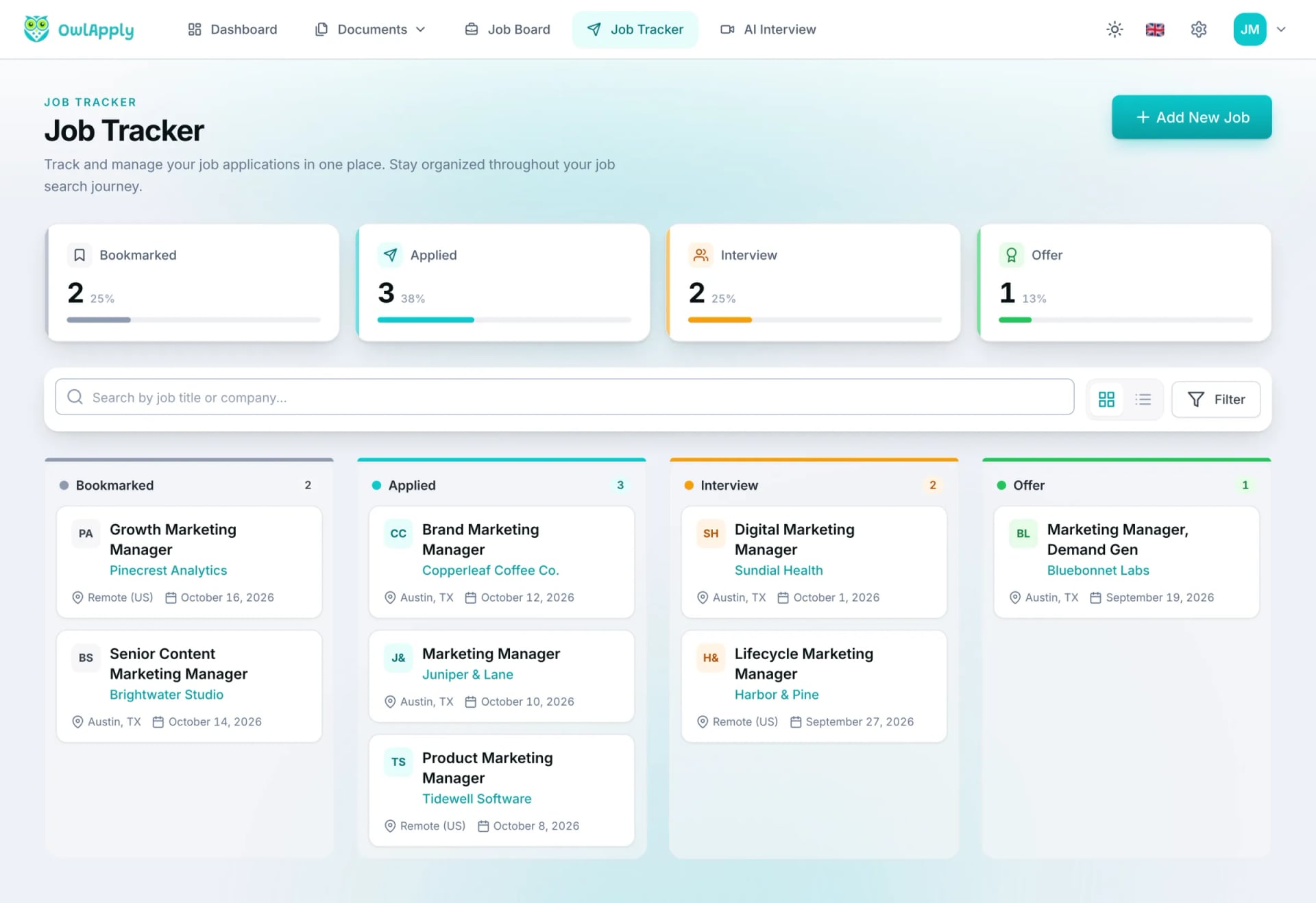
Cosa fa il tracker delle candidature
Salva un'offerta da qualsiasi sito con un clic
Su un annuncio di LinkedIn, Indeed, InfoJobs, la pagina «Lavora con noi» di un'azienda o qualsiasi altro sito, fai clic su Salva offerta nell'estensione di OwlApply e scegli uno stato. Titolo, azienda, località, link, descrizione completa, retribuzione indicata nell'annuncio e il CV selezionato vengono salvati insieme. Quando l'estensione compila per te un modulo di candidatura, l'offerta finisce da sola in «Salvata», e un clic su «L'ho inviata» la sposta in «Inviata». Senza l'estensione, incolla la descrizione dell'offerta in Aggiungi candidatura: titolo, azienda e località si compilano da soli.
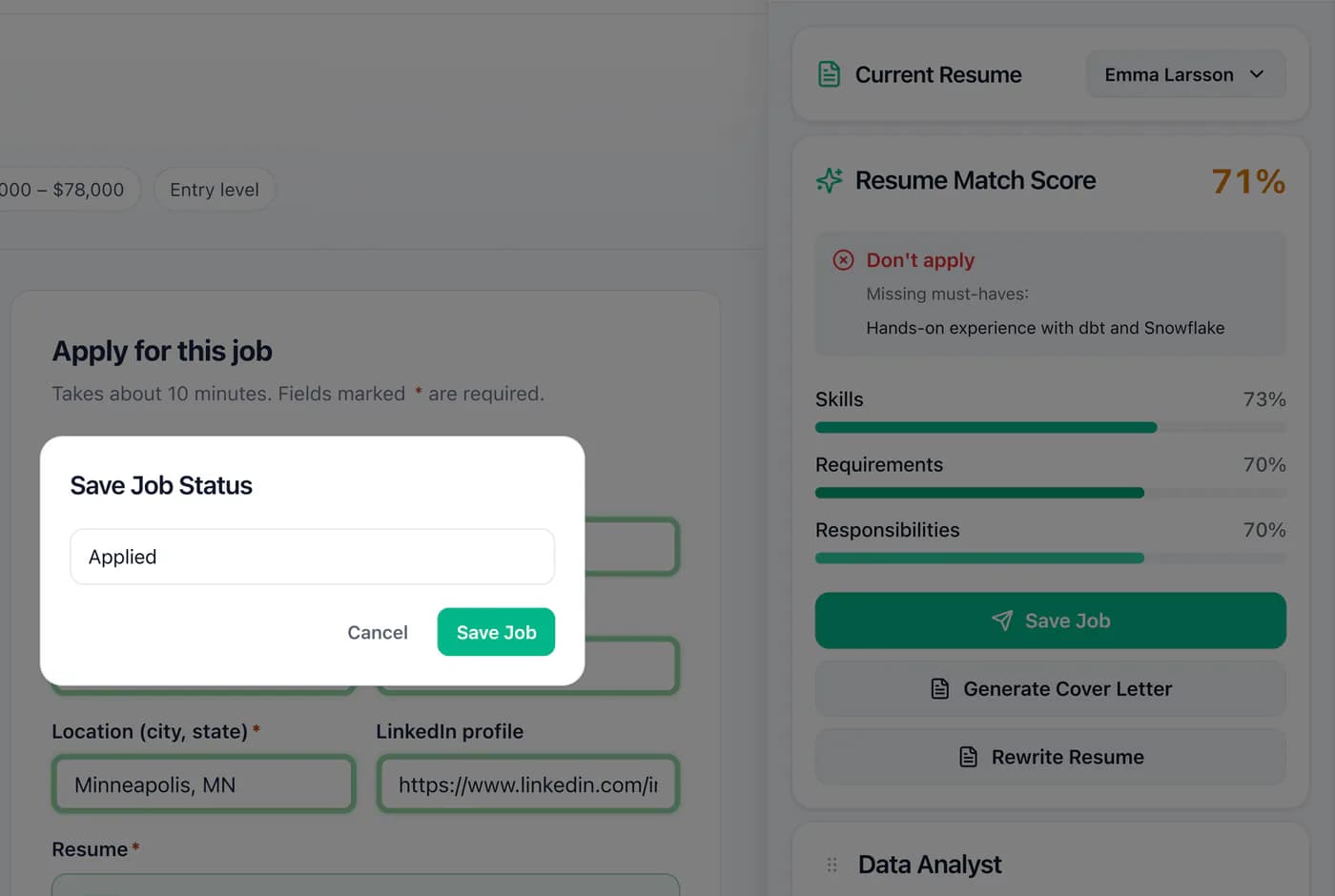
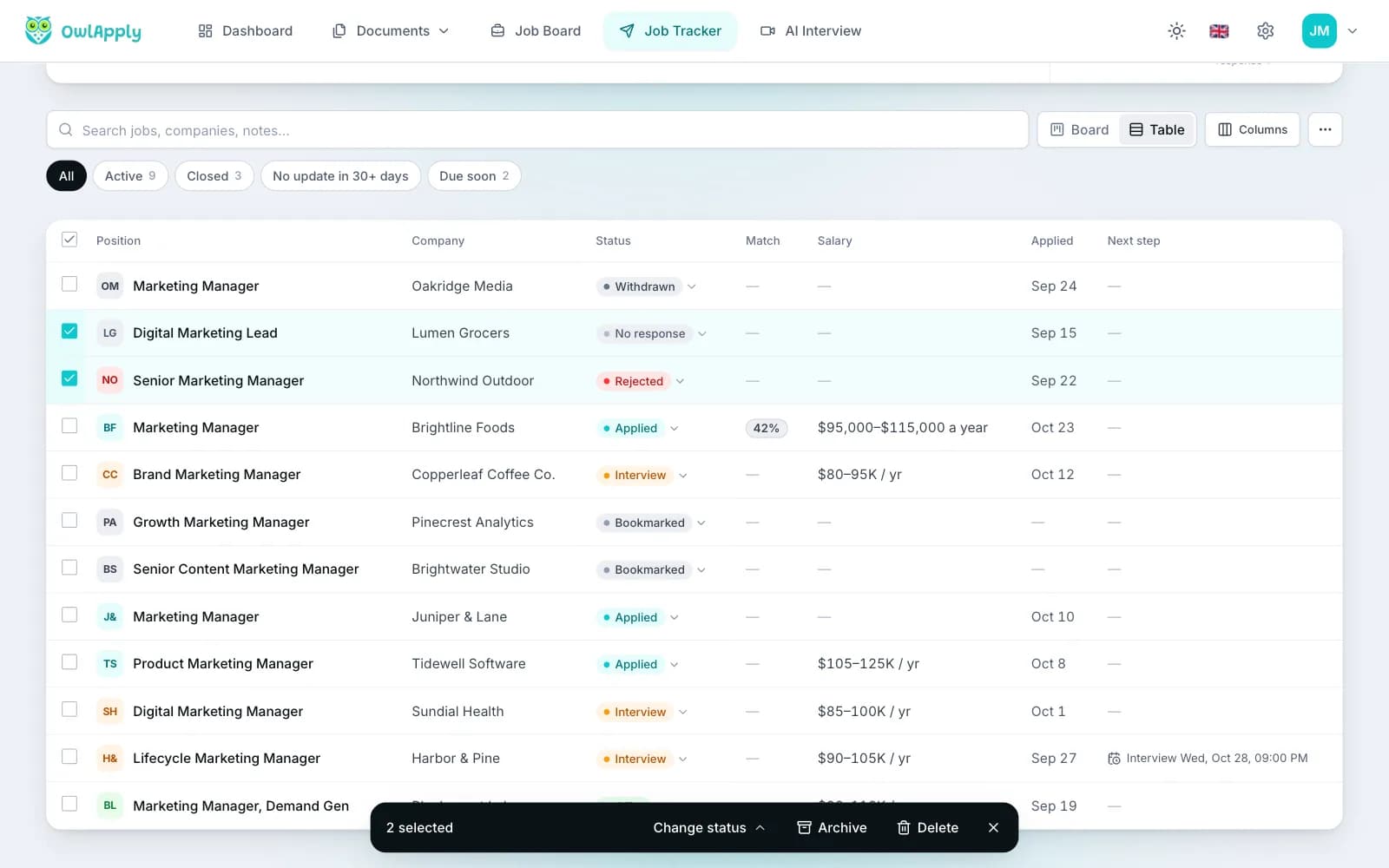
Una bacheca e una tabella per tutta la ricerca
Le candidature passano per «Salvata», «Inviata», «Colloquio» e «Offerta» e finiscono nella colonna «Chiuse» come «Rifiutata», «Senza risposta» o «Ritirata». Trascina una scheda nella colonna successiva, oppure passa alla tabella per ordinare per corrispondenza, retribuzione o data, scegliere le colonne da vedere e cambiare stato, archiviare o eliminare più offerte insieme. La barra in alto mostra quante candidature arrivano a un colloquio e quanti colloqui diventano un'offerta.
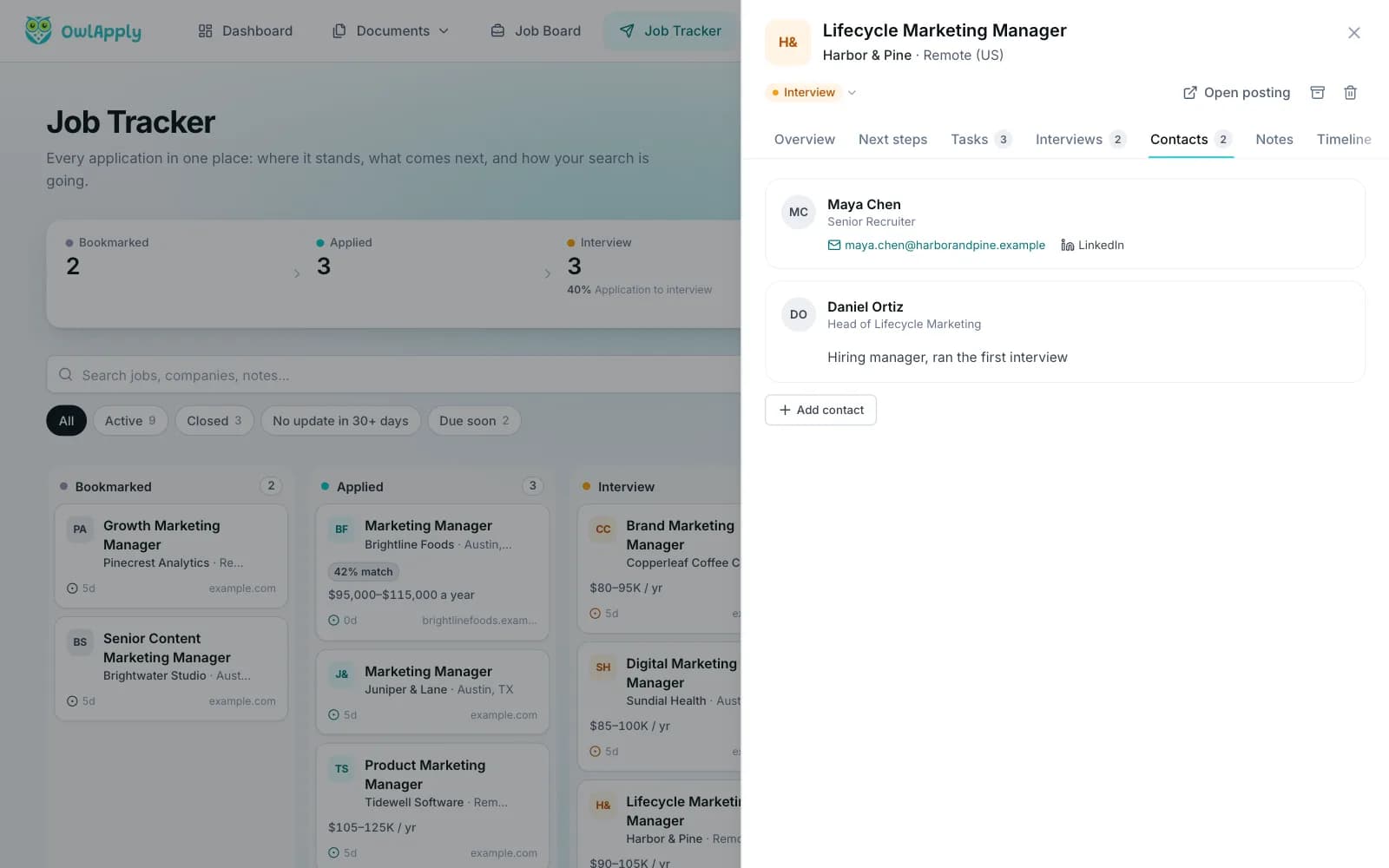
Tutto su una candidatura in un unico posto
Ogni offerta si apre in un pannello laterale con il punteggio di corrispondenza del CV, la retribuzione, la scadenza per candidarsi e la data del follow-up, il CV e la lettera di presentazione che hai inviato, e le sezioni dedicate ad attività con scadenza, fasi dei colloqui, contatti di recruiter e responsabili della selezione, note private e una cronologia che registra da sola ogni cambio di stato.
Cos'è un tracker delle candidature?
Un tracker delle candidature è un registro di ogni posizione a cui punti e di come procede ciascuna candidatura. Può essere un foglio Excel, un modello in un'app di note o uno strumento dedicato. Ciò che lo rende un tracker è che ogni candidatura ha una riga o una scheda con gli stessi campi e un solo stato attuale. Il motivo per tenerne uno è pratico: la ricerca di lavoro dura mesi, e già alla terza settimana in pochi ricordano quale versione del CV hanno mandato a quale azienda, o quando hanno ricevuto l'ultima risposta.
Quanto dura la ricerca di lavoro negli Stati Uniti (settembre 2026)
- 11,5 settimane
- la durata mediana della ricerca di lavoro tra i disoccupati
- 24,8 settimane
- la durata media della ricerca di lavoro tra i disoccupati
- 27,1%
- dei disoccupati cercava lavoro da 27 settimane o più
Fonte: U.S. Bureau of Labor Statistics, The Employment Situation, September 2026, tabella A-12, dati destagionalizzati. In una ricerca così lunga, decine di candidature attraversano fasi diverse nello stesso momento, ed è proprio a questo che serve un tracker.
Cosa deve contenere un tracker delle candidature?
Questi sono i campi su cui concordano gli uffici placement delle università e le guide alla ricerca di lavoro, il motivo per cui ognuno merita il suo posto e come li gestisce il tracker di OwlApply.
| Campo | Perché conta | Nel tracker di OwlApply |
|---|---|---|
| Azienda e posizione | Ti candiderai a ruoli con titoli simili in più aziende | Posizione e Nome azienda, gli unici due campi obbligatori |
| Link all'annuncio | Ti riporta all'annuncio e alla pagina per candidarti | URL dell'offerta, che si apre dalla scheda con un clic |
| Descrizione dell'offerta | Gli annunci vengono rimossi quando la posizione si chiude, e prima del colloquio ti servono di nuovo i requisiti | Salvata per intero; l'estensione la copia dalla pagina e la ricerca guarda anche al suo interno |
| Stato | Ti dice cosa richiede un'azione oggi | Salvata, Inviata, Colloquio, Offerta, oppure chiusa come Rifiutata, Senza risposta o Ritirata |
| Date | Stabiliscono quando sollecitare e mostrano quanto ci mette ogni azienda | Salvata il, Inviata il, Scadenza e Sollecito il |
| CV e lettera di presentazione | Ruoli diversi ricevono versioni diverse, e devi sapere quale hanno letto | Scelti tra i tuoi documenti salvati, con un punteggio di corrispondenza per il CV |
| Retribuzione | Ti permette di confrontare le offerte (per esempio la RAL) e preparare la trattativa | Minimo, massimo, valuta e periodo, più la retribuzione così come l'ha scritta l'annuncio |
| Contatti | Il nome del recruiter è la prima cosa che ti serve quando ti chiama | Nome, ruolo, email, telefono, profilo LinkedIn e note per ogni persona |
| Date dei colloqui | Ogni fase richiede preparazione e un messaggio di ringraziamento | Fase, tipo, modalità, data e ora, selezionatori e note |
| Note e fonte | Il contesto che alla sesta settimana non ricorderai | Note libere e dove hai trovato l'offerta |
Come tenere traccia delle candidature in 5 passaggi
- Scegli un solo posto e usa solo quello. Una ricerca divisa tra un foglio Excel, i preferiti del browser e la casella di posta non ha un'unica risposta alla domanda «a che punto sono?».
- Registra l'offerta quando la trovi, non dopo esserti candidato. Mettila in «Salvata» con il link e la descrizione, così un annuncio che viene rimosso non si porta via anche i requisiti.
- Annota cosa hai inviato. Collega alla candidatura la versione del CV e della lettera di presentazione appena la invii.
- Tieni poche fasi attive e registra com'è finita ogni candidatura. «Salvata», «Inviata», «Colloquio» e «Offerta» bastano per vedere a che punto è la tua ricerca. Quando una candidatura si chiude, contrassegnala come «Rifiutata», «Senza risposta» o «Ritirata» invece di eliminarla, così il tuo tasso di risposta resta onesto.
- Sollecita con una cadenza precisa. Se dopo una settimana una candidatura non ha avuto risposta, manda un messaggio breve e cortese. Se passa un mese senza nulla, dedica quel tempo a nuove candidature.
Il tracker è costruito attorno a queste cinque abitudini: un'unica bacheca, un pulsante Salva offerta che cattura l'annuncio nel momento in cui lo trovi, campi per i documenti che hai inviato, quattro fasi attive più tre esiti di chiusura e un promemoria di follow-up che compare il 7° giorno e sparisce dopo il 30°.
Segui una candidatura dal primo salvataggio all'offerta
- AGGIUNGI
Aggiungi l'offerta
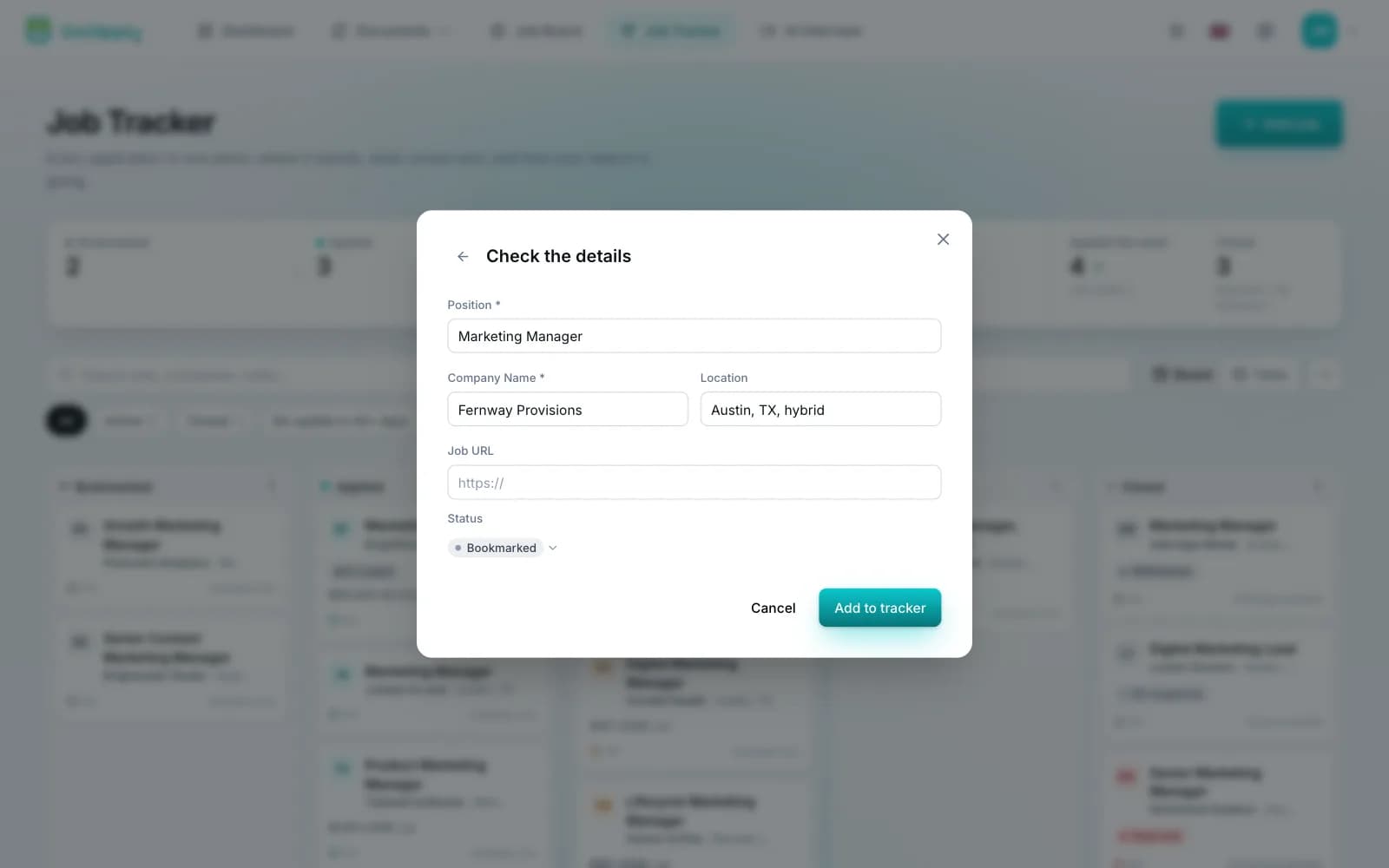
Fai clic su Salva offerta nell'estensione mentre sei sull'annuncio, oppure su Aggiungi alle candidature in un annuncio della bacheca di lavoro di OwlApply. In tutti gli altri casi, fai clic su Aggiungi candidatura e incolla la descrizione dell'offerta: posizione, azienda e località si compilano da soli e il testo resta salvato con l'offerta. Un link da solo viene salvato come URL dell'offerta, e il resto lo scrivi tu. Se stai già seguendo quell'offerta, il tracker ti dice in quale fase si trova.
- CORRISPONDENZA
Verifica quanto il CV è adatto all'offerta
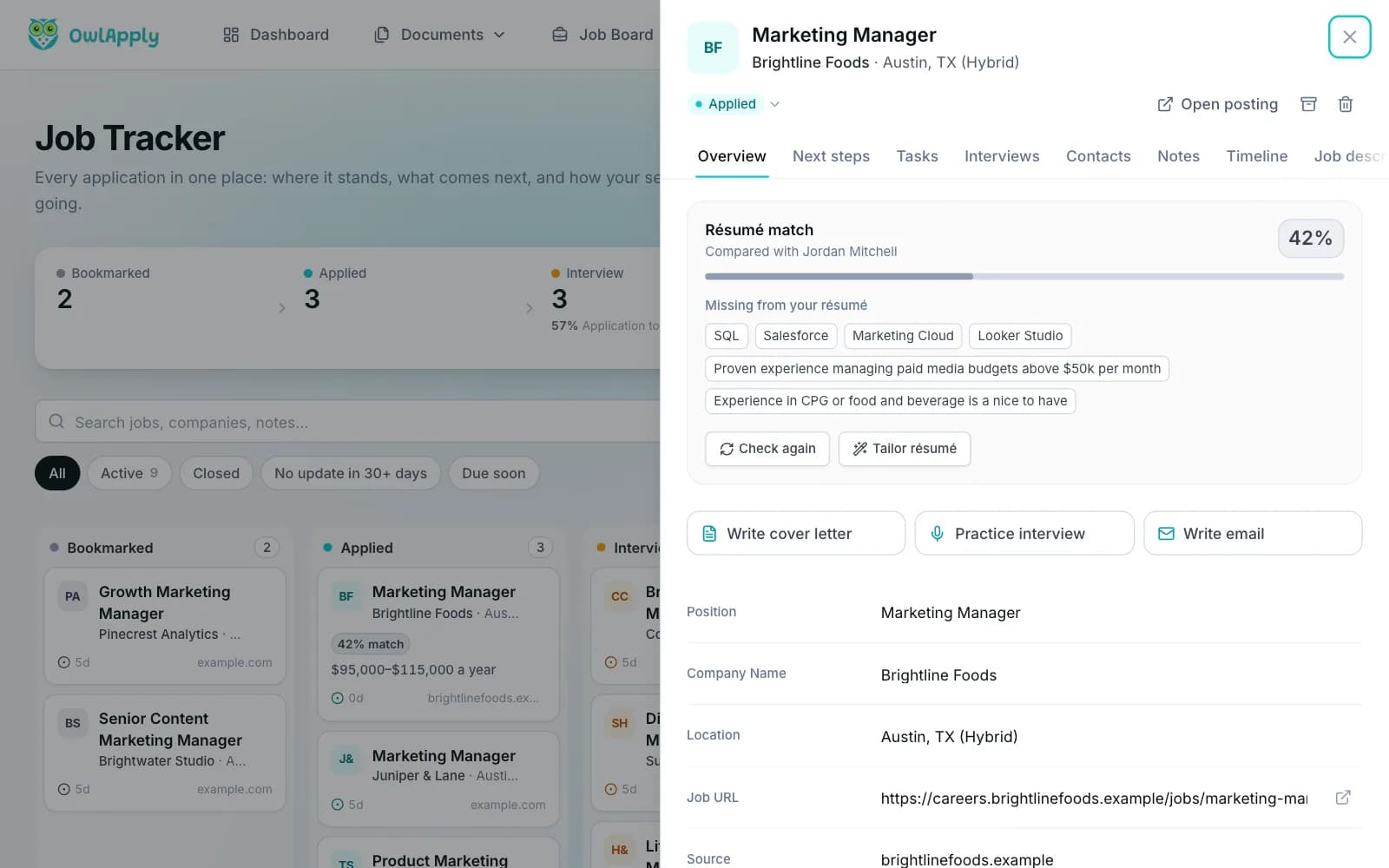
Quando un'offerta ha la sua descrizione, Verifica compatibilità dà al tuo CV un punteggio da 0 a 100 rispetto all'annuncio ed elenca ciò che l'annuncio chiede e il CV non mostra ancora. Personalizza il curriculum crea poi una copia con il nome dell'offerta e la apre nell'editor con le parole chiave dell'annuncio accanto, oppure lascia che l'IA la riscriva per quel ruolo. Il punteggio è lo stesso del confronto tra curriculum e offerta di lavoro.
- FOLLOW-UP
Invia un sollecito quando tutto tace
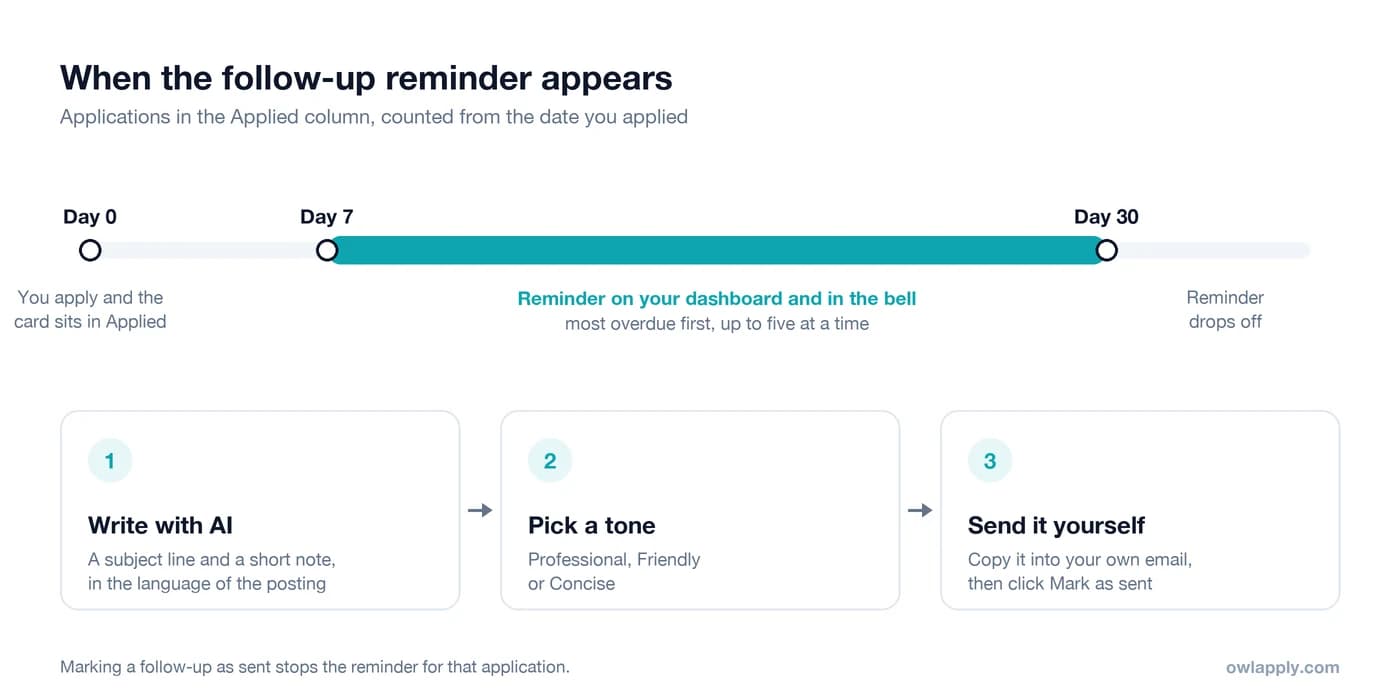
Dal 7° al 30° giorno dopo la data di invio, un'offerta ancora in «Inviata» compare nei prossimi passi della tua dashboard e nella campanella delle notifiche. Scrivi un'email prepara un breve sollecito in tono Professionale, Cordiale o Conciso, nella lingua dell'annuncio o in quella che scegli. Lo invii dalla tua casella di posta e fai clic su Segna come inviato: il promemoria sparisce e il messaggio entra nella cronologia dell'offerta.
- COLLOQUIO
Registra ogni fase dei colloqui
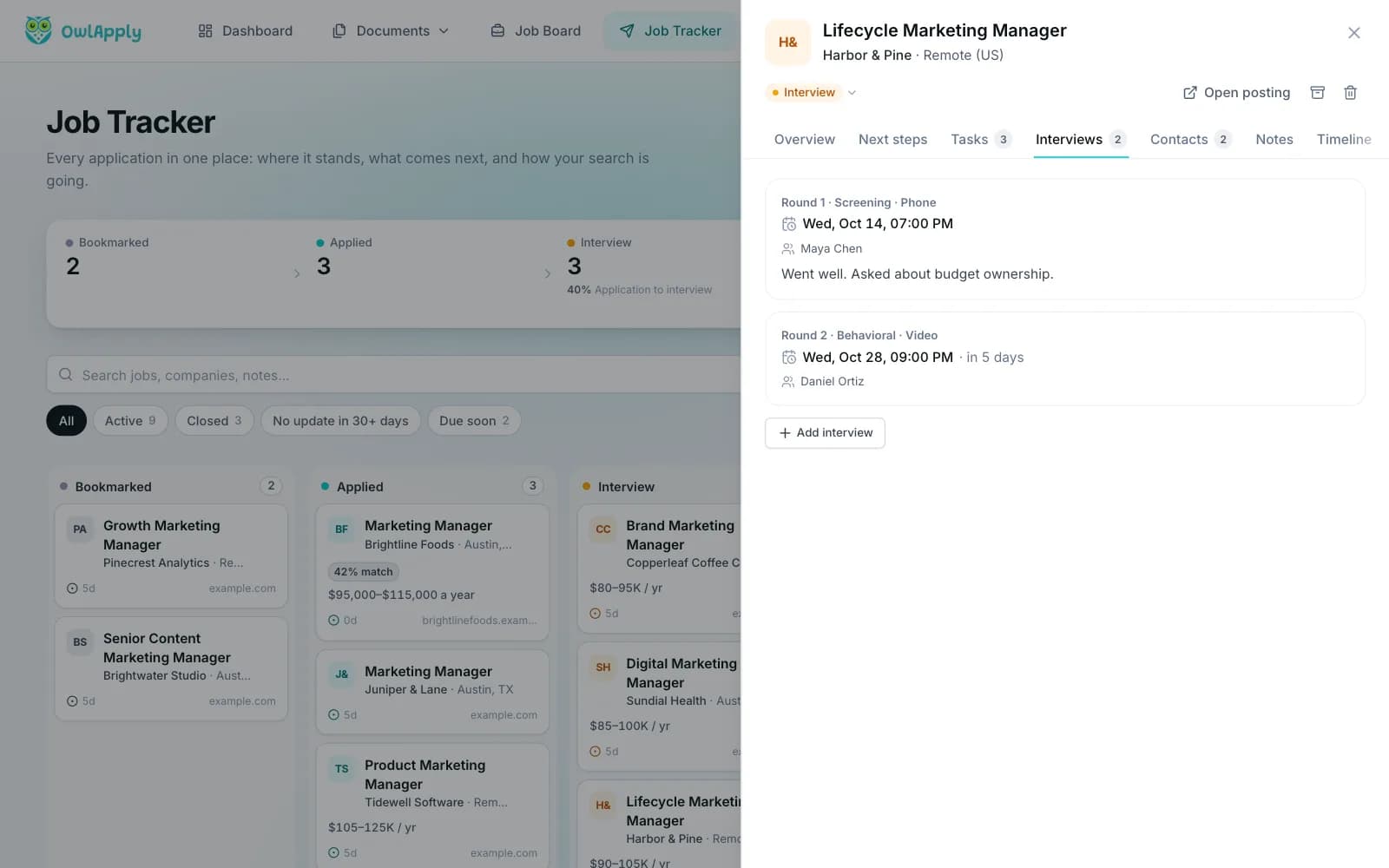
Aggiungi ogni fase con tipo, modalità, data e selezionatori; la prossima compare sulla scheda dell'offerta e nella campanella della dashboard. Esercitati per il colloquio apre un colloquio simulato a voce con l'IA con posizione, azienda, descrizione e il tuo CV già inseriti, e la checklist della fase ti ricorda di inviare un ringraziamento entro un giorno.
Email di follow-up per ogni fase
Ogni fase ha una sua breve checklist e le email che di solito vengono dopo. Apri un'offerta, vai su Prossimi passi e il tracker ti mostra entrambe; alcune voci si spuntano da sole, per esempio quando aggiungi la data di un colloquio o un contatto. Ogni email viene scritta per quell'offerta partendo dalla descrizione e dai nomi dei tuoi contatti e selezionatori, e prima di copiarla puoi cambiarne tono e lingua.
| Fase | Email proposte | Quando usarle |
|---|---|---|
| Salvata | Presentati, Chiedi una segnalazione | Prima di candidarti, per contattare il responsabile della selezione o qualcuno che conosci in azienda |
| Inviata | Sollecito, Presentati | Circa una settimana dopo l'invio, se non hai avuto risposta |
| Colloquio | Ringraziamento, Sollecito | Entro un giorno da ogni colloquio, e quando una risposta promessa tarda ad arrivare |
| Offerta | Negozia l'offerta, Accetta l'offerta, Rifiuta l'offerta | Quando arriva la proposta scritta |
| Rifiutata | Rispondi a un rifiuto | Per ringraziare e lasciare la porta aperta alla prossima posizione |
| Senza risposta | Sollecito | Un ultimo messaggio prima di voltare pagina |
| Ritirata | Ritira la candidatura | Quando accetti un'altra offerta o perdi interesse |
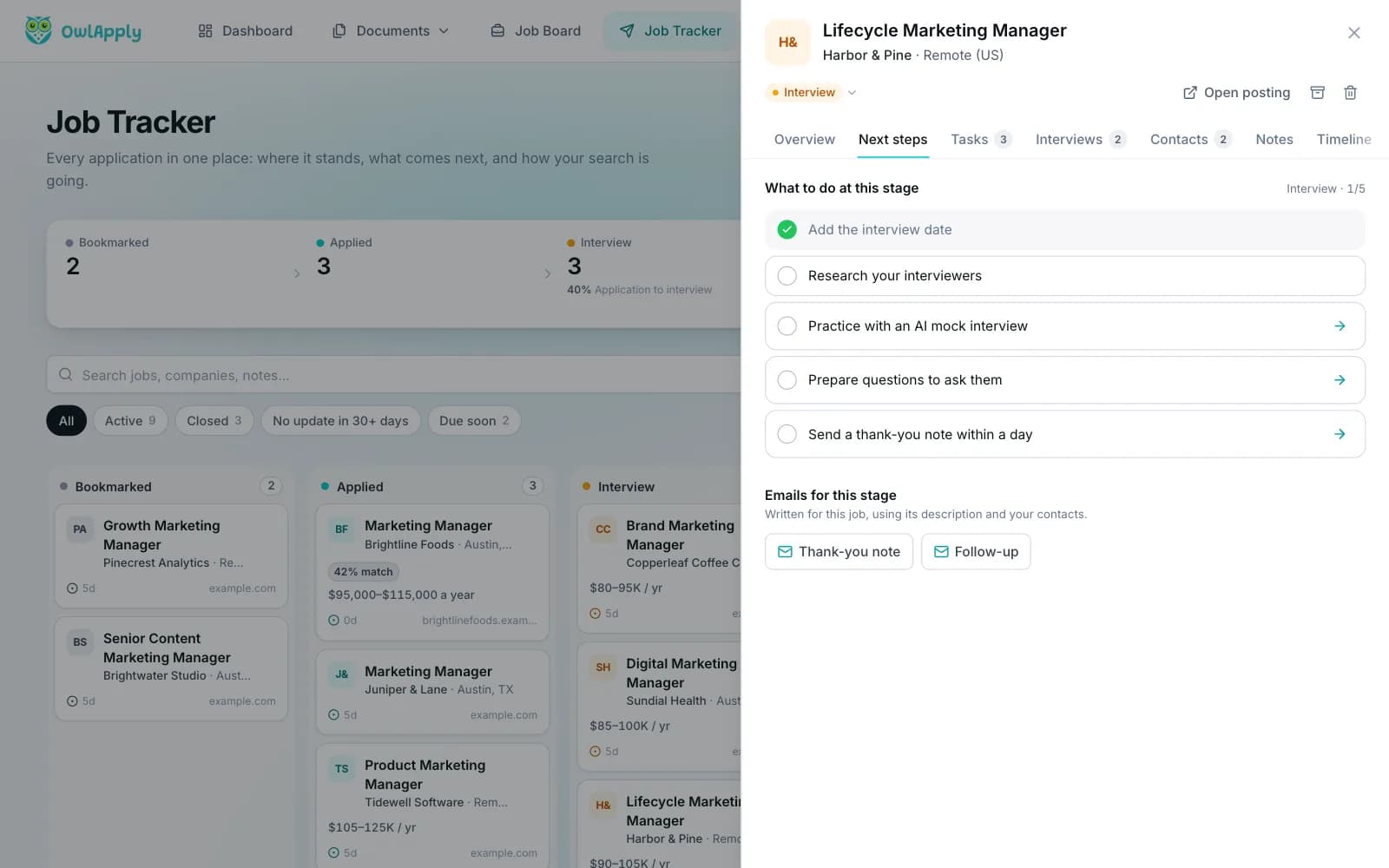
Leggere il tracker: un esempio concreto
La bacheca negli screenshot contiene dodici candidature nel marketing raccolte in cinque settimane di ricerca: 2 in «Salvata», 3 in «Inviata», 3 in «Colloquio», 1 in «Offerta» e 3 in «Chiuse» (una rifiutata, una senza risposta, una ritirata). La barra sopra la bacheca le traduce in due tassi: 40% da candidatura a colloquio, perché 4 delle 10 candidature inviate sono arrivate a un colloquio, e 25% da colloquio a offerta. Letti così, i numeri ti dicono cosa fare dopo:
- Quattro candidature su dieci hanno portato a un colloquio. È un buon tasso, quindi CV e scelta delle offerte funzionano; la leva successiva è il volume.
- Un colloquio su quattro è diventato un'offerta. Se questo tasso resta basso dopo molti colloqui, c'è da lavorare sulla preparazione ai colloqui, non sul CV.
- Le tre schede in «Inviata» sono quelle da tenere d'occhio. Ognuna diventa un promemoria di follow-up quando supera la settimana, e il filtro «Nessun aggiornamento da oltre 30 giorni» fa emergere quelle ferme da tempo.
- Due offerte sono ancora in «Salvata». Candidati questa settimana o archiviale: un'offerta salvata che non diventa mai una candidatura aggiunge solo rumore alla bacheca.
- Se il quadro fosse rovesciato, con molte candidature in «Inviata» e pochi colloqui, il problema sta a monte. Controlla il CV con il verificatore di CV per ATS e confrontalo con un annuncio tipico nel confronto tra curriculum e offerta di lavoro prima di inviarne altre.
Tracker delle candidature o foglio Excel?
Un foglio di calcolo va benissimo come tracker per una ricerca breve e mirata. Comincia a costarti quando ti candidi a più di qualche offerta a settimana, perché ogni riga va copiata a mano e nessun promemoria ti avvisa. Ecco un confronto onesto.
| Fogli Google o Excel | Tracker di OwlApply | |
|---|---|---|
| Configurazione | Crei le tue colonne o incolli il modello qui sotto | Pronto appena accedi |
| Aggiungere un'offerta | Copiare e incollare ogni campo | Salva offerta nell'estensione, oppure la descrizione incollata in Aggiungi candidatura |
| Descrizione dell'offerta | Di solito solo un link, che smette di funzionare quando l'annuncio viene rimosso | Testo completo salvato con l'offerta, e ricercabile |
| Stati | Quelli che vuoi, e la coerenza tocca a te | Quattro fasi attive e tre esiti di chiusura, con il trascinamento o da un menu |
| Promemoria di follow-up | Solo se aggiungi una colonna con la data e ti ricordi di controllarla | Promemoria nella dashboard e nella campanella dal 7° al 30° giorno, con un'email scritta dall'IA |
| Corrispondenza del CV per ogni offerta | Non disponibile | Punteggio di corrispondenza e requisiti mancanti per ogni offerta |
| Contatti, colloqui, attività | Colonne o fogli in più | Schede dedicate in ogni offerta, con scadenze |
| Tassi di conversione | Formule che scrivi e aggiorni tu | Da candidatura a colloquio e da colloquio a offerta, calcolati per te |
| Colonne e formule personalizzate | Illimitate | Campi fissi; scegli tu quali colonne mostra la tabella |
| Esportazione e importazione | CSV ed Excel nativi | Esportazione CSV e importazione CSV con abbinamento delle colonne |
Scegli il foglio di calcolo se vuoi colonne personalizzate, formule o un file da modificare insieme a un career coach. Scegli il tracker se è proprio il copia e incolla a farti smettere di aggiornare il foglio, o se vuoi i promemoria di follow-up, le descrizioni delle offerte salvate e un punteggio di corrispondenza per ogni offerta. Passare dall'uno all'altro non ti vincola: Importa CSV porta un foglio nel tracker ed Esporta CSV ti restituisce un file.
Modello di foglio Excel per le candidature di lavoro (anche per Fogli Google)
Copia le due righe qui sotto e incollale nella cella A1 di un foglio vuoto. I valori sono separati da tabulazioni, quindi ognuno finisce nella sua colonna, e la seconda riga è un esempio già compilato che puoi sovrascrivere. Le prime colonne usano gli stessi nomi del tracker, così se un giorno passi al tracker, Importa CSV le riconosce; le ultime tre servono solo nel foglio di calcolo.
In Stato, aggiungi un menu a tendina con Salvata, Inviata, Colloquio, Offerta, Rifiutata, Senza risposta e Ritirata (in Fogli Google: Dati, poi Convalida dati). La riga di esempio contiene già =G2+7 in Data sollecito; trascina la formula verso il basso e ogni data di sollecito si imposterà da sola una settimana dopo la data della candidatura.
Come scegliere un tracker delle candidature
Qualunque strumento tu scelga, queste sono le domande che decidono se lo userai ancora alla sesta settimana:
Domande da farti prima di scegliere
- Come entrano le offerte? Salvarle con un clic dall'annuncio è meglio che riscriverle; l'importazione automatica dalla posta è comoda, ma richiede l'accesso alla tua casella.
- Conserva la descrizione completa dell'offerta o solo un link che smette di funzionare quando l'annuncio viene rimosso?
- Ti ricorda di inviare un sollecito? E dove: nell'app o via email?
- Puoi registrare com'è finita una candidatura, così i rifiuti contano nel tuo tasso di risposta?
- Puoi allegare la versione del CV e della lettera di presentazione che hai inviato e vedere quanto quel CV corrisponde all'offerta?
- C'è un limite al numero di offerte che puoi seguire?
- Puoi importare il tuo vecchio foglio di calcolo ed esportare i tuoi dati se te ne vai?
- Si collega al resto della ricerca: trovare offerte, compilare candidature, prepararsi ai colloqui?
Per il tracker di OwlApply le risposte sono: Salva offerta con un clic da qualsiasi sito, la descrizione completa conservata, promemoria nell'app, «Rifiutata», «Senza risposta» e «Ritirata» come esiti di chiusura, campi per CV e lettera con punteggio di corrispondenza, nessun limite al numero di offerte, importazione ed esportazione CSV e collegamenti diretti alla bacheca di lavoro, all'estensione di compilazione automatica e al colloquio con l'IA.
Cosa non fa il tracker
- Non legge la tua posta. Le offerte entrano quando fai clic su Salva offerta, Aggiungi alle candidature o Aggiungi candidatura, importi un CSV, confermi la domanda «Ti sei candidato?» nella bacheca di lavoro, oppure quando l'estensione compila una candidatura per te.
- Non segna mai un'offerta come «Inviata» senza la tua conferma. Dopo la compilazione automatica, l'offerta resta in «Salvata» finché non fai clic su «L'ho inviata», perché un modulo compilato non è sempre un modulo inviato.
- Un link incollato non viene aperto. Aggiungi candidatura salva il link come URL dell'offerta; per far compilare posizione, azienda e località, incolla la descrizione stessa dell'offerta oppure usa Salva offerta sull'annuncio.
- I promemoria compaiono dentro OwlApply, sulle schede, nella dashboard e nella campanella delle notifiche. Non vengono inviati via email né come notifiche push.
- Non ci sono campi personalizzati. Tutto ciò che non rientra in un campo va nelle note dell'offerta.
- L'esportazione CSV contiene solo i campi dell'offerta. Attività, contatti e colloqui restano nel tracker.
- Sullo smartphone le schede non si trascinano. Sposta un'offerta con il menu della sua scheda o con il menu dello stato in cima all'offerta.
Da dove arrivano le candidature
La maggior parte delle voci arriva da due fonti: la bacheca di lavoro con IA, che ordina gli annunci in base al tuo CV, e le offerte che trovi altrove, per esempio su InfoJobs, Indeed, LinkedIn o sui siti per il lavoro da remoto descritti nella guida al lavoro da remoto in Italia. Con l'estensione per la compilazione automatica delle candidature installata, il pannello che compila il modulo mostra anche il punteggio di corrispondenza del tuo CV con l'annuncio, salva l'offerta nel tracker e ti avvisa se la stai già seguendo. Prima di candidarti, il confronto tra curriculum e offerta di lavoro ti mostra quali requisiti il CV non copre ancora, e il creatore di lettere di presentazione scrive la lettera che poi allegherai all'offerta. La guida come usare l'estensione OwlApply spiega tutto il percorso.
Come abbiamo verificato questa pagina: ogni funzione descritta qui è stata controllata nel prodotto il 23 ottobre 2026. Le schermate mostrano candidature dimostrative fittizie.
Domande frequenti sul tracker delle candidature
Il tracker delle candidature è gratis?
Qual è il modo migliore per tenere traccia delle candidature?
Le candidature vengono aggiunte al tracker in automatico?
Posso seguire offerte da LinkedIn, Indeed o dai siti delle aziende?
Quali informazioni conserva il tracker delle candidature?
Posso segnare una candidatura come rifiutata?
Il tracker mi ricorda di inviare un sollecito?
Quando conviene sollecitare dopo una candidatura?
Posso importare il mio foglio Excel o esportare le candidature?
Il tracker mostra la corrispondenza del mio CV con ogni offerta?
Il tracker funziona sullo smartphone?
Dal foglio bianco alla candidatura inviata
Prepara il CV, guarda gli annunci che gli corrispondono davvero e candidati senza compilare due volte lo stesso modulo.
- Oltre 50 modelli compatibili con gli ATS
- Compilazione automatica su oltre 50 piattaforme
- CV in oltre 50 lingue
Crea un CV compatibile con gli ATS
Parti da un modello collaudato o importa il CV che hai già, poi affina ogni punto elenco con l'IA.
Trova gli annunci in linea con il tuo CV
Gli annunci attivi vengono valutati rispetto al tuo CV, così i ruoli adatti alla tua esperienza salgono in cima.
Candidati senza riscrivere tutto
L'estensione Chrome compila le candidature su Workday, Lever, Greenhouse e oltre 50 altre piattaforme e allega i tuoi documenti.