Mit „LinkedIn-Lebenslauf“ sind drei verschiedene Dinge gemeint: den Lebenslauf aus dem LinkedIn-Profil erstellen (exportieren oder importieren), einen fertigen Lebenslauf auf LinkedIn hochladen, um sich mit „Einfach bewerben“ zu bewerben, und den Lebenslauf im Profil unter „Im Fokus“ zeigen. Für den Export speichern Sie Ihr Profil am Computer über Mehr → Als PDF speichern; laut LinkedIn-Hilfe funktioniert das zuverlässig nur mit englischem Profil und ist in der App nicht verfügbar. Zum Hochladen gehen Sie auf Jobs → Präferenzen → Lebensläufe und Bewerbungsdaten; erlaubt sind PDF und Word, empfohlen unter 2 MB, gespeichert werden die vier zuletzt hochgeladenen Lebensläufe. Diese Anleitung (Stand Oktober 2026, jeder Schritt mit der LinkedIn-Hilfe abgeglichen) zeigt alle Wege, ihre Grenzen und wie Sie aus dem Profil einen einspaltigen Lebenslauf machen, den Bewerbermanagementsysteme in Deutschland sauber lesen.
| Sie wollen … | So geht es | Wer sieht es | Grenze |
|---|---|---|---|
| Profil als Lebenslauf exportieren | Profil → Mehr oder Ressourcen → Als PDF speichern | Nur Sie (Datei) | Nur am Computer; zuverlässig nur bei englischem Profil; Layout mit Seitenleiste |
| Lebenslauf aus dem Profil erstellen und bearbeiten | Profil-URL oder LinkedIn-PDF in einen Lebenslauf-Editor importieren | Nur Sie | Inhalt muss gekürzt werden (siehe unten) |
| Lebenslauf für Bewerbungen hochladen | Jobs → Präferenzen → Lebensläufe und Bewerbungsdaten, oder direkt in „Einfach bewerben“ | Die Firma, bei der Sie sich bewerben | PDF oder Word, unter 2 MB empfohlen, max. 4 gespeichert |
| Lebenslauf im Profil zeigen | Profil ergänzen → Empfehlungen → Im Fokus → Medien | Alle Profilbesucher, auch außerhalb von LinkedIn | Öffentlich; nicht für „Einfach bewerben“ nutzbar |
LinkedIn-Lebenslauf exportieren: Profil als PDF speichern
Ihr LinkedIn-Profil exportieren Sie am Computer mit der Funktion „Als PDF speichern“ im Vorstellungsbereich Ihres Profils. Das Ergebnis ist eine PDF-Kopie Ihres Profils im Lebenslauf-Stil. Die Schritte laut LinkedIn-Hilfe:
- Oben auf der LinkedIn-Startseite auf das Symbol Sie klicken.
- Profil anzeigen wählen.
- Im Vorstellungsbereich auf Mehr oder Ressourcen klicken.
- Als PDF speichern aus der Liste wählen; die Datei wird heruntergeladen.
Bevor Sie diese Datei als Lebenslauf verschicken, sollten Sie ihre vier Grenzen kennen:
- Nur am Computer: In der LinkedIn-App für Mobilgeräte gibt es die Funktion derzeit nicht.
- Nur englische Zeichen: Die LinkedIn-Hilfe schreibt, die Funktion unterstütze derzeit nur englische Zeichen; Profil und Spracheinstellung sollten Englisch sein. Bei einem deutschen Profil kann das Layout fehlerhaft werden, etwa bei Umlauten wie in „Müller“ oder „Geschäftsführung“.
- Seitenleiste: Kontakt, Top-Kenntnisse, Sprachen und Zertifikate stehen in einer schmalen Spalte neben dem Hauptteil. Genau dieses Layout liest ein Bewerbermanagementsystem oft quer. In unserem ATS-Check hatten 29,7 % von 302 deutschsprachigen Lebensläufen (8.9. bis 15.10.2026) eine solche Seitenleiste, bei englischen 14,0 %.
- Ungekürzt: Info-Text, jede Station mit vollem Beschreibungstext, alle Kenntnisse. Ein Profil ist zum Stöbern geschrieben, ein Lebenslauf für einen schnellen Blick auf eine Stelle.
Als Sicherungskopie und als Rohmaterial ist das PDF trotzdem nützlich: Sie können es in einen Lebenslauf-Editor hochladen und dort in einem einspaltigen Layout neu aufbauen lassen (siehe nächster Abschnitt).
Alle Profildaten herunterladen
Eine vollständige Kopie Ihrer LinkedIn-Daten bekommen Sie über Sie → Einstellungen & Datenschutz → Datenschutz → Ihre Daten herunterladen → Archiv anfordern. Laut LinkedIn-Hilfe kommt die E-Mail für einzelne Datentypen nach wenigen Minuten, für das umfangreiche Archiv innerhalb von 24 Stunden; der Download-Link gilt 72 Stunden, und auf Mobilgeräten ist die Funktion nicht verfügbar. Das Archiv ist eine Datensicherung, kein Lebenslauf.
Und der LinkedIn Resume Builder?
LinkedIn hatte einen eigenen Lebenslauf-Ersteller, der aus dem Profil einen Lebenslauf generiert. Die LinkedIn-Hilfe schreibt dazu im Oktober 2026 nur, die Funktion sei derzeit nicht für alle Mitglieder verfügbar. Rechnen Sie also nicht damit, dass Sie ihn in Ihrem Konto finden.
Lebenslauf aus LinkedIn erstellen: Profil importieren
Am schnellsten erstellen Sie einen Lebenslauf aus LinkedIn, indem Sie Ihre Profil-URL in einen Lebenslauf-Editor importieren und das Ergebnis dort kürzen. Bei OwlApply fügen Sie auf der Upload-Seite unter „Von LinkedIn importieren“ die Adresse linkedin.com/in/ihr-name ein; Stationen, Ausbildung, Kenntnisse und Zertifikate landen in einer Vorlage, die Sie im Browser bearbeiten. Import und Bearbeitung sind kostenlos und funktionieren auch ohne Konto; der PDF-Download gehört zu OwlApply Pro.
- Profil-URL kopieren: In Ihrem Profil steht sie rechts unter „Öffentliches Profil und URL“, zum Beispiel linkedin.com/in/julia-schneider.
- Importieren: Auf der Upload-Seite „Von LinkedIn importieren“ wählen, URL einfügen, bestätigen. Nach kurzer Zeit öffnet sich der Editor mit gefüllten Abschnitten.
- Vorlage wählen: Für Bewerbungen über Bewerbungsportale eine einspaltige Vorlage; alle Vorlagen lassen sich kostenlos auswählen.
- Kürzen und anpassen: die sechs Korrekturen aus dem nächsten Abschnitt.
- Prüfen und speichern: Datei im ATS-Check kontrollieren, dann als PDF herunterladen (mit Pro). Eine Word-Datei bietet OwlApply nicht an.
Klappt der URL-Import nicht, etwa weil Ihr Profil stark eingeschränkt sichtbar ist, nehmen Sie den zweiten Weg: das LinkedIn-PDF aus dem Abschnitt oben speichern und auf derselben Seite hochladen. Akzeptiert werden PDF, Word (DOC, DOCX), RTF, ODT und TXT bis 20 MB. Der Text wird ausgelesen und in der gewählten Vorlage neu aufgebaut, die Seitenleiste des LinkedIn-PDFs ist danach verschwunden.
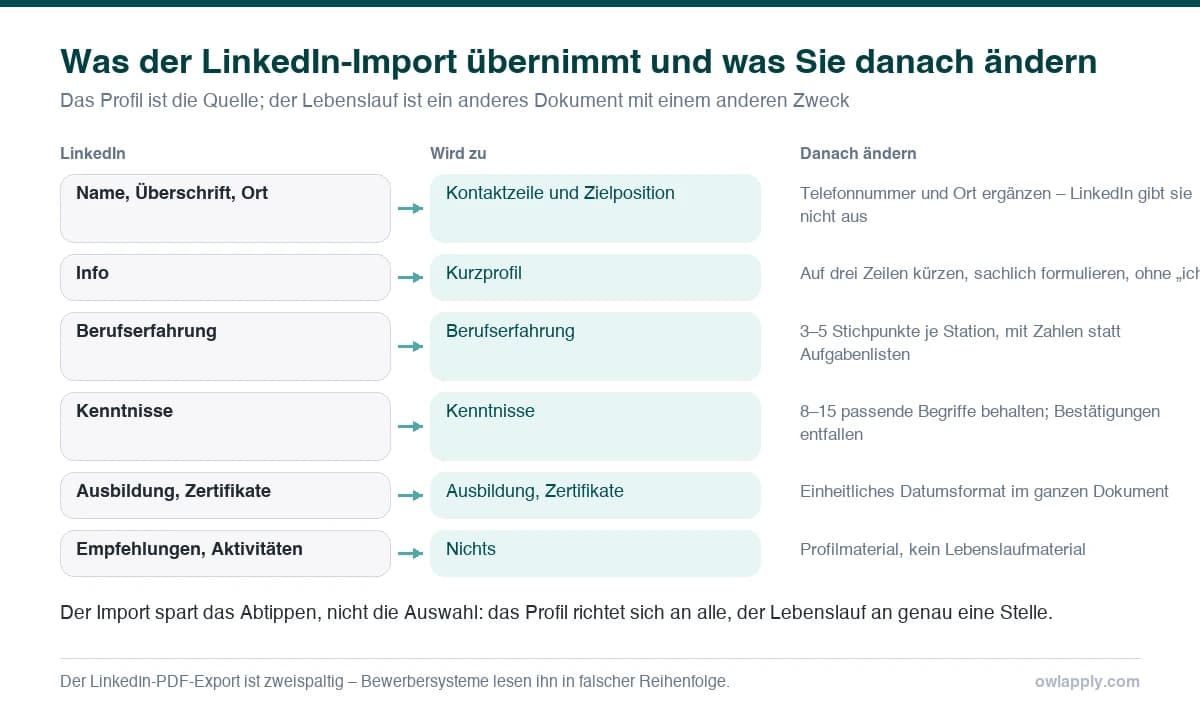
| LinkedIn-Abschnitt | Wird im Lebenslauf zu | Was Sie danach ändern |
|---|---|---|
| Name, Überschrift, Ort | Kopf mit Name, Titelzeile, Ort | Slogan-Überschrift durch eine Berufsbezeichnung ersetzen; E-Mail ergänzen (wird nicht übernommen), Telefon prüfen |
| Profilbild | Foto, wenn eines verfügbar ist | In Deutschland freiwillig; entfernen, wenn Sie ohne Foto bewerben |
| Info | Kurzprofil | Auf zwei bis drei Zeilen kürzen, Ich-Form streichen |
| Berufserfahrung | Stationen mit Zeitraum und Beschreibung | Fließtext in drei bis fünf Stichpunkte mit Ergebnis umbauen |
| Ausbildung | Ausbildung bzw. Studium | Abschlussnote ergänzen, wenn sie gut ist |
| Kenntnisse | Kenntnisse | Auf die 8 bis 15 Begriffe der Zielstelle kürzen |
| Sprachen | Sprachen | GER-Niveau ergänzen: Englisch (C1) |
| Zertifikate, Projekte, Auszeichnungen, Publikationen | Eigene Abschnitte | Behalten, was die Zielstelle stützt |
| Empfehlungen, Aktivitäten, Ehrenamt | Werden nicht übernommen | Ehrenamt bei Bedarf von Hand ergänzen |
Lebenslauf aus Ihrem LinkedIn-Profil erstellen
Profil-URL einfügen oder LinkedIn-PDF hochladen, Vorlage wählen, im Browser kürzen: kostenlos und ohne Konto. Den PDF-Download gibt es mit Pro.
Von LinkedIn importierenVom Profil zum Lebenslauf: 6 Korrekturen nach dem Import
Ein importiertes Profil ist ein Entwurf, kein fertiger Lebenslauf. LinkedIn-Texte sind für die Suche geschrieben, oft in der Ich-Form und ohne Längengrenze; ein deutscher Lebenslauf ist antichronologisch, knapp, in Stichpunkten und auf eine Stelle zugeschnitten. Diese sechs Änderungen machen den Unterschied:
- Überschrift zur Berufsbezeichnung: „Ich bringe Marken zum Wachsen | Kaffeeliebhaberin“ ist LinkedIn; „Online-Marketing-Managerin“ ist Lebenslauf.
- Ich-Form streichen: „Ich habe ein Team von sechs Personen geführt“ wird zu „Team von sechs Personen geführt“.
- Absätze zu Stichpunkten: drei bis fünf je Station, Verb vorn, Ergebnis mit Zahl.
- Kenntnisse kürzen: LinkedIn erlaubt lange Listen; im Lebenslauf zählen die Begriffe aus der Stellenanzeige, die Sie in einem Stichpunkt belegen können.
- Datum vereinheitlichen: MM/JJJJ für alle Stationen, Lücken ab etwa drei Monaten benennen. Formulierungen dafür stehen im Leitfaden zum tabellarischen Lebenslauf.
- Kontaktzeile vervollständigen: E-Mail, Telefon, Ort und die ausgeschriebene LinkedIn-Adresse in den Textkörper, nicht in die Kopfzeile.
So sieht das an einem Beispiel aus. Der erste Block ist typischer LinkedIn-Text, der zweite dieselbe Station im Lebenslauf:
Name, Firma und Zahlen sind erfunden. Wenn Ihr Profil auf Englisch ist und Sie sich in Deutschland auf Deutsch bewerben, übersetzen Sie nach dem Import Abschnitt für Abschnitt; Berufsbezeichnungen, die in Ihrer Branche auf Englisch üblich sind (Account Manager, Software Engineer), dürfen bleiben.
Lebenslauf auf LinkedIn hochladen: für Bewerbungen
Einen Lebenslauf für Bewerbungen laden Sie auf LinkedIn entweder vorab in den Bewerbungseinstellungen oder direkt beim Bewerben mit „Einfach bewerben“ hoch. Die Datei muss PDF oder Microsoft Word sein, LinkedIn empfiehlt weniger als 2 MB und speichert die vier zuletzt hochgeladenen Lebensläufe, aus denen Sie bei jeder Bewerbung wählen.
Weg 1: Vorab in den Bewerbungseinstellungen
- Oben auf den Reiter Jobs klicken.
- Präferenzen wählen.
- Im Fenster auf Lebensläufe und Bewerbungsdaten klicken.
- Lebenslauf hochladen wählen und die Datei auswählen.
Auf derselben Seite löschen Sie alte Versionen und können einstellen, ob LinkedIn Daten aus Ihren Lebensläufen für die Suche von Personalern nutzen darf („Lebenslaufdaten mit Personaler:innen teilen“). Laut LinkedIn-Hilfe sehen Personaler dabei nicht Ihren vollständigen Lebenslauf; LinkedIn versucht, die Freigabe vor Recruitern Ihres aktuellen Arbeitgebers zu verbergen, kann aber keine absolute Geheimhaltung garantieren. Die Hilfeseite weist außerdem darauf hin, dass diese Funktion nur auf Englisch verfügbar ist.
Weg 2: Direkt bei „Einfach bewerben“
- Stelle suchen und die Anzeige öffnen.
- Auf Einfach bewerben klicken. Steht dort nur Bewerben, werden Sie auf die Karriereseite der Firma weitergeleitet und laden den Lebenslauf dort hoch.
- Pflichtfelder ausfüllen.
- Unter Lebenslauf eine gespeicherte Version wählen oder Hochladen klicken.
- Bewerbung senden.
Welchen Lebenslauf Sie für eine Bewerbung verwendet haben, sehen Sie später unter Jobs → Job-Tracker → Reiter „Angewandt“. Bei „Bewerben“ ohne „Einfach“ landen Sie auf der Karriereseite des Arbeitgebers, meist in dessen Bewerbermanagementsystem; dort gilt alles aus unserem Leitfaden zum ATS-Lebenslauf, vor allem: einspaltig, Kontaktdaten im Textkörper, textbasiertes PDF.
Lebenslauf im LinkedIn-Profil zeigen („Im Fokus“)
Wenn Besucher Ihres Profils Ihren Lebenslauf herunterladen können sollen, fügen Sie ihn als Medium im Bereich „Im Fokus“ hinzu. Dieser Lebenslauf ist öffentlich: Laut LinkedIn-Hilfe sieht ihn jeder, der Ihr Profil aufruft, möglicherweise auch außerhalb von LinkedIn, und Sie können ihn nicht für Bewerbungen mit „Einfach bewerben“ verwenden.
Schritte am Computer laut LinkedIn-Hilfe:
- Auf Sie und dann Profil anzeigen klicken.
- Im Vorstellungsbereich auf Profil ergänzen klicken.
- Empfehlungen öffnen und Im Fokus wählen.
- Oben rechts auf das Symbol Hinzufügen klicken, Medien wählen und die Datei hochladen.
- Speichern oder Fertig klicken.
In der App tippen Sie auf Ihr Profilfoto, dann auf Profil anzeigen → Bereich hinzufügen → Empfohlen → Inhalte „Im Fokus“ hervorheben.
Vor dem Hochladen in „Im Fokus“: private Daten entfernen
So geht es richtig
- Sinnvoll für Freelancer, Berufseinsteiger und alle, die aktiv und offen suchen
- Gut, wenn der Lebenslauf etwas zeigt, das im Profil fehlt (Projektliste, Portfolio)
- Datei ohne Anschrift und Geburtsdatum, mit Datum im Dateinamen aktuell halten
Das sollten Sie vermeiden
- Ungünstig bei einer verdeckten Suche aus einer festen Stelle
- Überflüssig, wenn Profil und Lebenslauf dasselbe sagen
- Kein Ersatz für den Upload in den Bewerbungseinstellungen
LinkedIn-Profil im Lebenslauf angeben
Schreiben Sie die Adresse Ihres Profils ausgeschrieben in die Kontaktzeile, zum Beispiel linkedin.com/in/julia-schneider, statt nur das Wort „LinkedIn“ oder ein Logo zu verlinken. Wird der Text aus der Datei gezogen, bleibt vom versteckten Link nur das Wort übrig. In unserem ATS-Check enthielten 35,5 % der 302 deutschsprachigen Lebensläufe (8.9. bis 15.10.2026) mindestens einen Link, dessen Adresse im Text nicht sichtbar war.
Damit die Adresse kurz ist, passen Sie sie an: Sie → Profil anzeigen → rechts neben „Öffentliches Profil und URL“ auf Bearbeiten → unter „Persönliche URL bearbeiten“ den letzten Teil ändern → Speichern. Laut LinkedIn-Hilfe sind 3 bis 100 Zeichen erlaubt, ohne Leerzeichen, Symbole, Sonderzeichen und ohne das Wort „LinkedIn“. Umlaute gehören ebenfalls nicht hinein: aus „Müller“ wird „mueller“.
Was in Lebenslauf und LinkedIn-Profil übereinstimmen muss
Daten, Positionen, Arbeitgeber und Abschlüsse müssen in Lebenslauf und Profil übereinstimmen, denn Personaler vergleichen beides. Die Formulierungen dürfen und sollen sich unterscheiden: Das Profil spricht alle an, die nach Ihnen suchen, der Lebenslauf eine konkrete Stelle.
| LinkedIn-Profil | Lebenslauf | |
|---|---|---|
| Zweck | Gefunden werden, Netzwerk, Reichweite | Eine bestimmte Stelle bekommen |
| Länge | Ohne feste Grenze, ganze Laufbahn | Ein bis zwei DIN-A4-Seiten |
| Sprache | Oft Ich-Form, persönlich | Stichpunkte ohne „ich“, sachlich |
| Kenntnisse | Lange Liste, von Kontakten bestätigt | 8 bis 15 Begriffe aus der Anzeige |
| Anpassung | Ein Profil für alle | Für jede Bewerbung angepasst |
| Muss übereinstimmen | Zeiträume, Positionen, Arbeitgeber, Abschlüsse | Zeiträume, Positionen, Arbeitgeber, Abschlüsse |
Datei prüfen, bevor sie rausgeht
Egal ob Sie das LinkedIn-PDF, einen importierten oder einen eigenen Lebenslauf verschicken: Laden Sie die fertige Datei in den kostenlosen ATS Lebenslauf Checker. Er zeigt ohne Konto den Text, den ein Parser aus der Datei zieht, einen Score und Befunde wie Seitenleiste, Kontaktdaten in der Kopfzeile, Schriftprobleme oder versteckte Links. Beim unbearbeiteten LinkedIn-PDF sehen Sie dort meist sofort, wo Seitenleiste und Hauptteil ineinanderlaufen.
LinkedIn-Lebenslauf: häufige Fragen
Wie lade ich meinen Lebenslauf bei LinkedIn hoch?
Wie exportiere ich mein LinkedIn-Profil als Lebenslauf?
Kann ich aus meinem LinkedIn-Profil kostenlos einen Lebenslauf erstellen?
Wie viele Lebensläufe speichert LinkedIn?
Sieht mein Arbeitgeber, dass ich einen Lebenslauf hochgeladen habe?
Wie lösche ich einen Lebenslauf auf LinkedIn?
Kann ich den Lebenslauf aus „Im Fokus“ für Bewerbungen nutzen?
Wird mein LinkedIn-Foto in den Lebenslauf übernommen?
Aus dem Profil einen einspaltigen Lebenslauf machen
LinkedIn-URL einfügen oder LinkedIn-PDF hochladen, Vorlage wählen und kürzen: kostenlos und ohne Konto. Der PDF-Download ist Teil von Pro.
Lebenslauf aus LinkedIn erstellen
ATS-Lebenslauf: ATS-optimierter Lebenslauf erstellen (2026)
Was ein ATS-Lebenslauf ist, wie Bewerbermanagementsysteme ihn lesen, welche Systeme deutsche Arbeitgeber nutzen, Aufbau, Dateiformat, Foto nach AGG, Schlüsselwörter, ein Beispiel zum Kopieren und Daten aus 302 deutschen Lebensläufen.